|
<< Click to Display Table of Contents >> Adressverwaltung |
  
|
| Show/Hide Hidden Text |
|
<< Click to Display Table of Contents >> Adressverwaltung |
|
| Show/Hide Hidden Text |
Version < 11
Status = Kunden bzw. Lieferantenstatus zuweisen
Serienbrief = zum Kennzeichnen der Adressen für eine Serienbriefausgabe
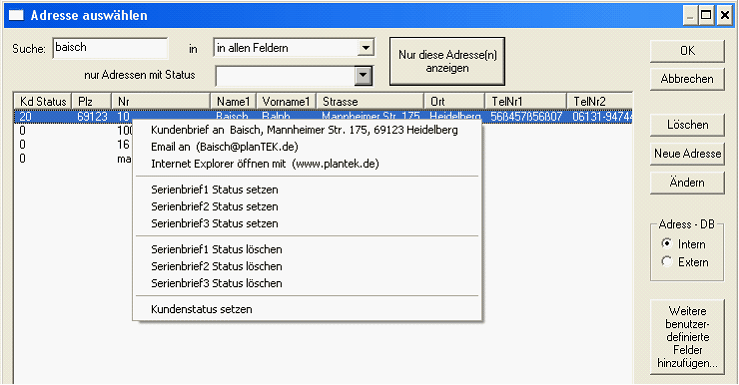
Mit Rechtsklick in einer (oder mehreren) selektierten Adresse(n) wurde das Kontextmenu erweitert.
Hier kann der Serienbriefstatus 1 bis 3 gesetzt oder gelöscht werden.
Mit Klick auf „Kundenstatus setzen“ erscheint ein Dialog, welcher die Bearbeitung eines angelegten Status erlaubt : Hinzufügen, Ändern & Adresse zuweisen.
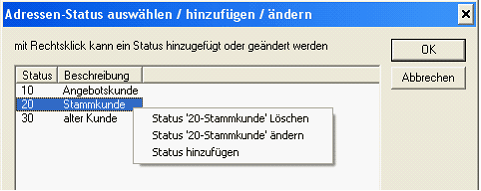
Beim Ändern oder Neuerfassung einer Adresse können ebenfalls der Status und die Serienbriefkennzeichen gesetzt werden. Beim Anzeigen der vorhandenen Adressen können Adressen mit bestimmten Status gefiltert werden.
Die Serienbriefausgabe ist noch nicht komplett fertig und daher in der aktuellen Version noch nicht enthalten.
Version < 11
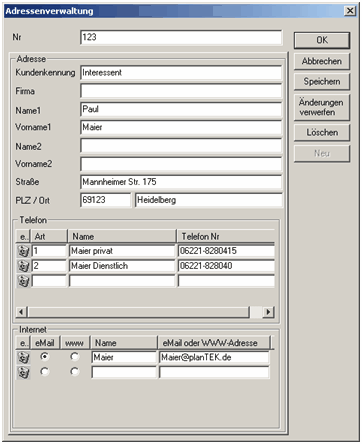
 Auswahlmöglichkeit bei der Eingabe einer Adresse
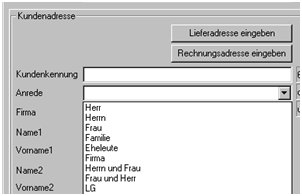
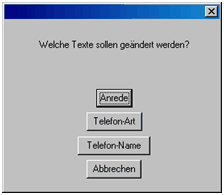
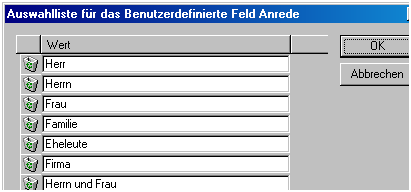
Beim Bearbeiten einer Adresse können Sie in den Feldern „Anrede“, „Telefon Art“ und „Telefon Name“ eine Text eingeben oder einen Eintrag aus der Liste auswählen. (z.B.: bei Anrede : Familie, Herr, Frau, Firma.....) Mit Klick auf "Listenwerte bearbeiten..." (im Dialog rechts unten) können Sie die angezeigten Auswahlmöglichkeiten frei bestimmen.
|
Suchfunktion bei der Auflistung der Kunden
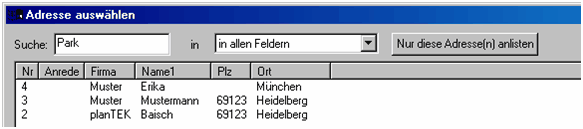
Wenn Sie im Feld „Suche“ „Park“ eintragen und im Feld „in“ „in allen Feldern“ werden alle Kunden gezeigt die in einer Parkstrasse oder Parkweg wohnen oder Parker heißen oder in Parkstetten wohnen.
|
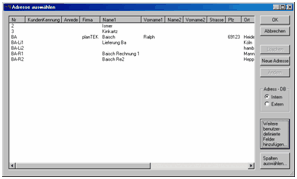
Im Dialog „Adresse auswählen“ gibt es unten rechts zwei neue Funktion. Hiermit können Sie zu jeder Adresse weitere frei definierbare Adressfelder (z.B.: Kundenstatus, Geburtstag, Umsatz....) zum Kundenstamm hinzufügen. In der Spalte „Feldname“ tragen Sie den Feldnamen ein. Dieser Feldname wird anschließend im Dialog zum Ändern der Kundendaten wieder angezeigt.
In der Spalte „Datentyp“ wählen Sie aus 6 Datentypen (Text, Zahl, Datum,...) den entsprechenden Typ aus. Wenn Sie den Datentyp Text oder Textliste auswählen, müssen Sie anschließend die Maximallänge des Textes in der Spalte Länge eintragen. Texte über 250 Zeichen sind möglich, jedoch sind sie in der Verarbeitung (lesen, schreiben..) langsamer. In der Spalte „wird verwendet“ sehen Sie, bei wie vielen Datensätzen in diesen Feldern Daten stehen. Wenn Sie als Datentyp „Textliste“ auswählen, wird ein Textdatentypfeld erstellt. Beim Erfassen der Daten wird eine Liste mit Werten angezeigt, die Sie unter „Listeneinträge“ hinzugefügt haben.
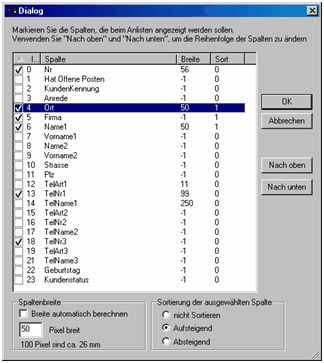
Mit Klick auf „Neues Feld hinzufügen“ können Sie weitere Felder hinzufügen. Mit Klick auf den Papierkorb wird das Feld mit allen Inhalten komplett aus dem Kundenstamm gelöscht. Mit der Funktion „Spalten auswählen“ legen Sie die Reihenfolge der einzelnen Kundenadressfelder beim Anlisten fest. Zu jeder Spalte können Sie die Spaltenbreite und die Sortierungsart ablegen. Spalten die eine Breite von –1 haben, werden beim Anlisten automatisch vergrößert, so dass der komplette Inhalt der Spalte angezeigt werden kann. Haben Spalten eine bestimmte Spaltenbreite (z.B.: 100), kann die Breite nach dem Anlisten in der Liste durch vergrößern bzw. verkleinern der Spalte angepasst werden. Die jetzt eingestellte Größe wird zu der entsprechenden Spalte gespeichert. Wenn mehrere Spalten sortiert werden sollen, richtet sich die Sortierung von oben nach unten. Im Beispiel rechts wird zuerst nah Ort innerhalb von Ort nach Firma und anschließend wenn es gleiche Firmennamen gibt nach Name.
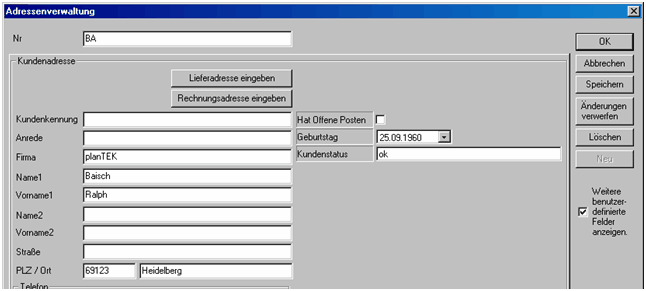
Die neuen Felder können auch in Ihren Vorlagen mit ausgegeben werden. Beim Anzeigen bzw. beim Ändern der Kundendaten, werden die benutzerdefinierten Felder rechts angezeigt. Die Felder werden hier in der Reihenfolge angezeigt, wie Sie zuvor mit der Funktion Spalten auswählen sortiert wurden.
|
Abweichende Liefer- und Rechnungsanschrift
In der Adressverwaltung können Sie jetzt zu einem Kunden direkt eine Liefer- und Rechnungsanschrift zuweisen. 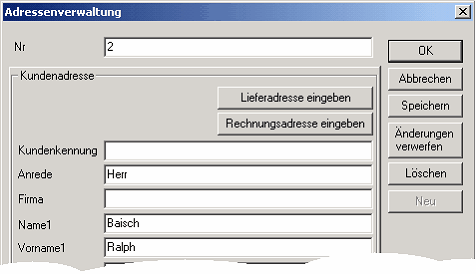 Adressenverwaltung
Zugeordnete Adressen werden bei den entsprechenden Ausgaben verwendetet.. Bei der Neueingabe einer Liefer- bzw. Rechnungsadresse wird die zuvor eingetragene und gespeicherte Kundenanschrift übernommen und sie müssen nur noch die abweichenden Felder ändern. |