|
<< Click to Display Table of Contents >> Block Import |
  
|
|
<< Click to Display Table of Contents >> Block Import |
|
Der Blockimport wird gestartet im Menü Block mit "Blockimport starten"
Mit Klick auf "Block " " im planTEK-Menü wird das externe Programm Blockimport gestartet.
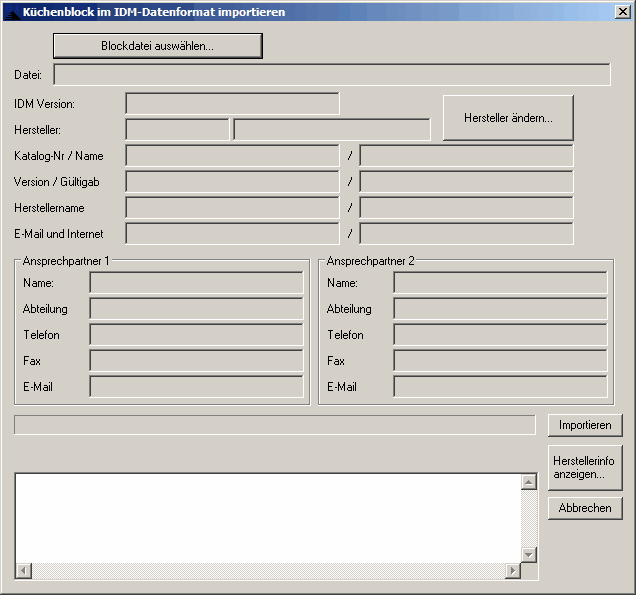
Mit dem Programm „BlockImport“ können Sie Küchenblöcke die sie vom Hersteller bekommen haben importieren.
Die Küchenblöcke müssen im IDM Format (Integrierten Datenmodell für planungsintensive Möbel) vorliegen.
Die aktuelle Formatbeschreibung finden Sie hier: http://www.catatweb.de/index.php?id=13
z.Z. werden die Formatversionen 1.4 bis 1.7 unterstützt.
Die Hersteller verschicken die Blockdateien als komprimierte Datei (meistens als ZIP-Datei). In der gepackten Datei muss eine CSV-Datei stehen.
Hinweis Es kann vorkommen, dass Sie Ihr Betriebssystem so eingestellt haben, dass Sie die Datei Endung nicht angezeigt bekommen.
Häufig ist Microsoft Office Excel als Standardanwendung zum Öffnen von CSV Dateien eingestellt.
Blockdaten im CSV-Format dürfen NICHT MIT Excel geöffnet werden. |
Nach dem Start des Programms „Blockimport“ müssen Sie oben mit der Funktion "Blockdatei auswählen.." die CSV-Datei des Herstellers auswählen.
Anschließend die Hersteller-AMK Nummer prüfen und eventuell ändern. (Funktion "Hersteller ändern").
Mit Klick auf "Herstellerinfo anzeigen" werden falls vorhanden die Herstellerinfos angezeigt.
Mit Klick auf "Importieren" wird die Blockdatei importiert.
ACHTUNG! Nur Blockdateien der IDM Version 1.4 bis 1.7 werden importiert.
Wird der Blockpreis falsch berechnet muss eventuell das Feld Block_Preis_Status geändert werden.
In der Datei http://www.catatweb.de/fileadmin/user_upload/downloads-allgemein/IDM17_Subversion3_Teil1_Satzarten_2010-11-19.pdf steht auf Seite 84 (bzw. Seite 88) die Beschreibung des Feldes Block_Preis_Status.
Kernsortimentsdaten müssen als Textdatei im CSV Format geliefert werden.
Trennung von Datensätzen --> Zeilenumbruch --> CR LF
Trennung von Datenfeldern --> Semikolon --> ;
planTEK akzeptiert nur folgenden Aufbau der CSV Dateien:
1. CSV Datei ohne Überschrift:
2. CSV Datei mit Überschriften:
1. CSV Datei ohne Überschrift:
Die CSV Datei enthält nur zwei Spalten. Die erste Spalte enthält die IDM Artikeltype und die zweite Spalte enthält die EK-Werte in Eurocent. Die erste Zeile de Tabelle beginnt mit der ersten IDM Artikeltype. Es dürfen keine Überschriften und keine Leerzeilen verwendet werden.
Komma und Tausenderpunkte sind nicht zulässig.
Beispiel
SP548;50000
KM5974;120000
MIC4878;45012
2. CSV Datei mit Überschriften:
Die CSV Datei enthält mindestens zwei Spalten. Eine Spalte enthält die IDM Artikeltype und eine weitere Spalte enthält die EK-Werte je nach Überschrift in Eurocent oder in Euro.
Die erste Zeile der CSV Datei enthält die Spaltenüberschriften.
SerienNr |
laut IDM Beschreibung SA400 Feld 2 Diese Spalte muss nicht unbedingt vorhanden sein. Wenn diese Spalte fehlt, wird der Preis für alle Serien in den es den Typ gibt korrigiert |
Type |
laut IDM Beschreibung SA400 Feld 3 Diese Spalte muss unbedingt vorhanden sein |
EK |
In dieser Spalte steht der zu ändernde EK - Preis |
Beispiel mit Werten in Euro |
Beispiel mit Werten in Eurocent |
Alle anderen CSV Strukturen werden nicht importiert.
Über das Zusatzmodul pt_Blocklimport.exe können die Kernsortimente importiert werden.
Entweder das Programm im Programmordner per Doppelklick starten
oder im Menü Block auf „Kernsortimente importieren...“ klicken.
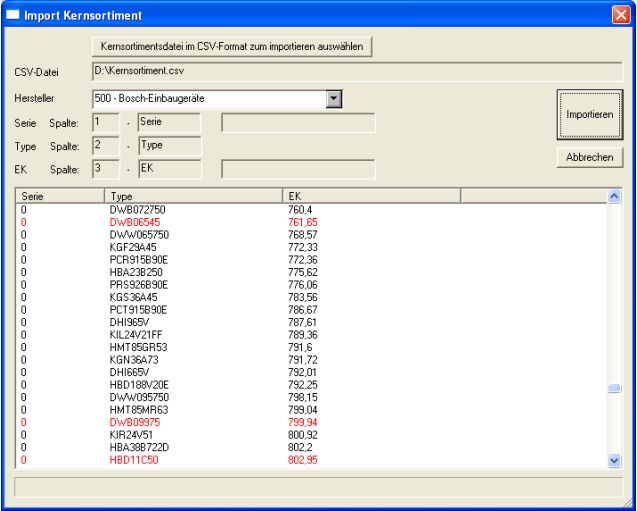
Im Programm wählen Sie mit der Funktion „Kernsortimentsdatei im CSV-Format zum importieren auswählen“ die zu importierende CSV-Datei aus. Anschießend wird die Datei analysiert und die entsprechenden Spalten in denen der Artikel und der EK steht werden angezeigt. Enthält die CSV-Datei keine Seriennummer, werden die Preise in allen Serien des entsprechenden Artikels geändert.
Nach der Auswahl des Herstellers und klick auf Importieren wird das Kernsortiment importiert. Zuvor wird jedoch geprüft ob die CSV Datei zum ausgewählten Hersteller passt. Nicht gefundene Typen werden rot markiert und es kommt folgende Meldung:
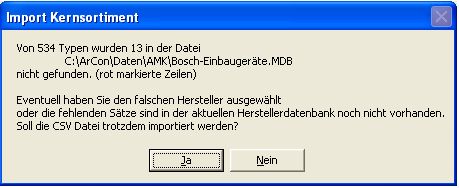
Mit klick auf “JA“ wird importiert und die anschließende Meldung informiert Sie über neu hinzugefügte Kalkulationsgruppen.
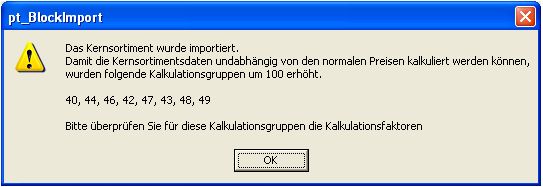
Für diese Kalkulationsgruppen (jeweils um 100 erhöht) müssen Sie die entsprechenden EK und VK Faktoren anpassen.
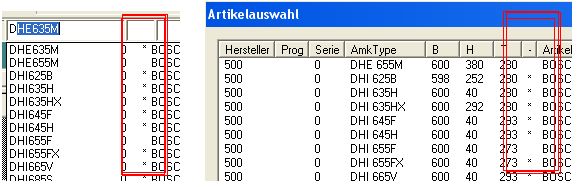
Beim Anzeigen einer Artikelauswahl werden die Artikel mit Kernsortimentspreisen (Kalkulationsgruppe > 100) mit einem Stern direkt vor dem Artikeltext gekennzeichnet.
Hinweis:
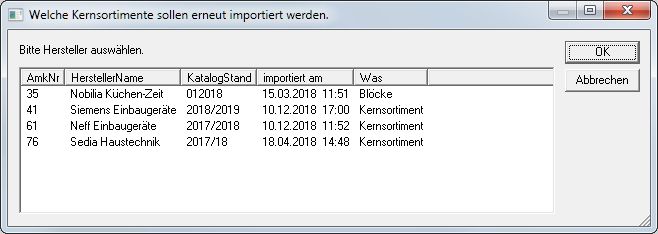
Wenn andere Verkäufer dieses Kernsortiment ebenfalls benötigen muss jeweils auf dem anderen PC einmal die Funktion "gesicherte Kernsortimentspreise erneut importieren" aus dem Menü Block aufgerufen werden.
Danach nur noch den entsprechenden Hersteller.