|
<< Click to Display Table of Contents >> Daten Importieren |
  
|
|
<< Click to Display Table of Contents >> Daten Importieren |
|
Ab Version 2018 können Sie jetzt auch Daten in Ihren selbst angelegten Datenbanken importieren.
Dazu müssen Sie das Zusatzmodule "Meine Artikel" starten.
Dort können Sie oben einen Ihrer selbst angelegten Hersteller auswählen und mit klick auf "Daten importieren" den Import der Daten starten.
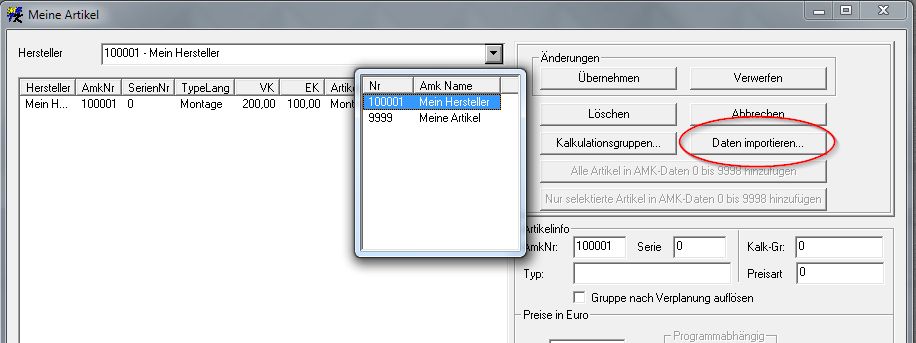
planTEK kann z.Z.: nur Daten im CSV Format importieren.
Dabei müssen mindestens die Spalten Type, Preis und Artikeltext müssen vorhanden sein.
Wenn Sie die Daten nur im DATANORM Format vorliegen haben, müssen Sie diese zuerst nach CSV konvertieren.
Hierzu können Sie z.B.: dieses Programm verwenden: https://www.datanorm-manager.de
oder eines dieser Tools https://www.google.de/search?q=datanorm+to+csv
Im Dialog "Daten importieren" müssen Sie zuerst die CSV Datei auswählen.
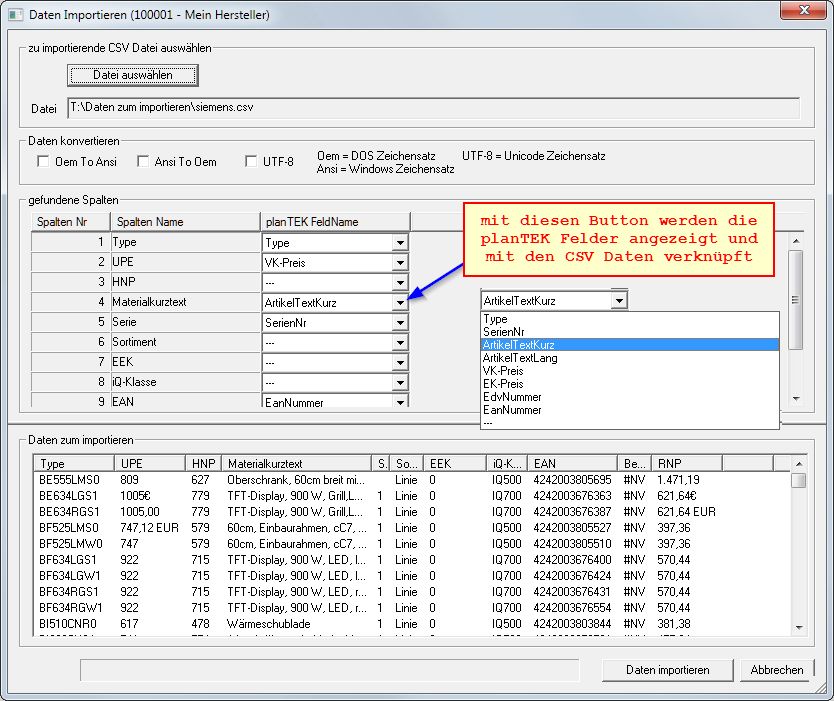
Anschließend müssen Sie für jede Spalte in der CSV Datei das entsprechende planTEK Feld auswählen.
Im Beispiel oben steht in der CSV Datei "Materialkurztext". Dieser Spalte wurde ArtikeltextKurz zugewiesen.
Wenn der Artikeltext falsch angezeigt wird z.B.: Spnéle müssen Sie oben eine Zeichenkodierung anklicken.
Mit klick auf Daten importieren werden die Daten importiert.
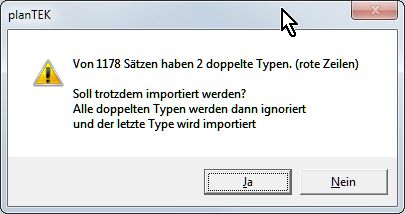
Bei doppelten Typen kommt diese Meldung: