|
<< Click to Display Table of Contents >> Extras Optionen |
  
|
| Show/Hide Hidden Text |
|
<< Click to Display Table of Contents >> Extras Optionen |
|
| Show/Hide Hidden Text |
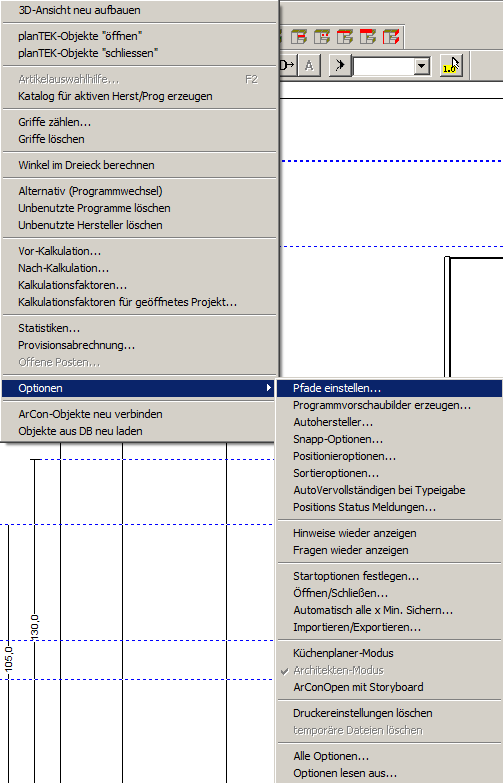
Globale EinstellungenÜber das Menü Extras >> Optionen gelangen Sie zu den globalen Einstellungen
|
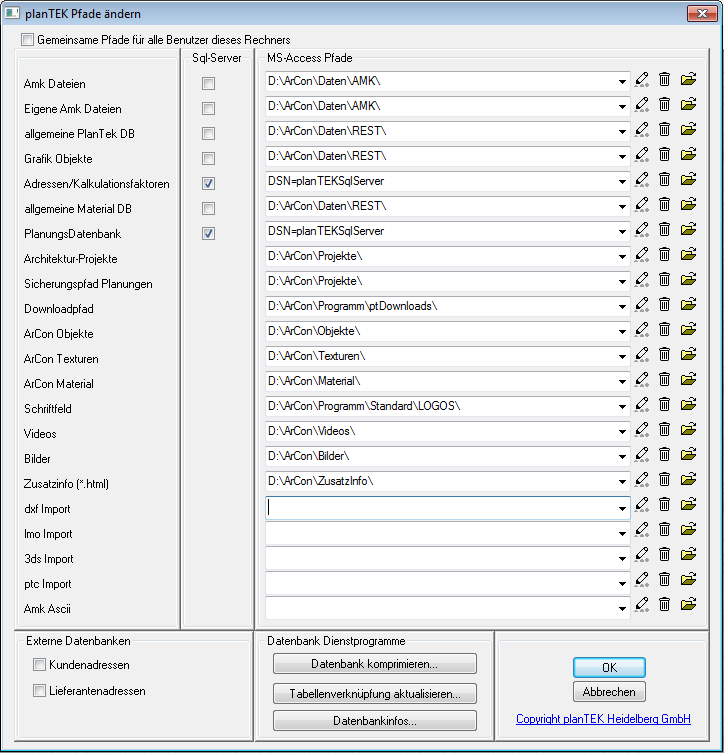
Im Dialog planTEK Pfade ändern (Menü Extras >> Optionen >> Pfade einstellen) gibt es einen neuen Pfad für eigene AMK Dateien. Hier legen Sie den Pfad für die Datenbank „meine Artikel“ und „mein Lager“ an. z.B.: der AMK Datenpfad liegt lokal auf jedem Rechner und der Pfad für „meine Artikel“ und „mein Lager“ liegt auf dem Server. Lesen Sie dazu begleitend in unserem FAQ die Kapitel Pro Safe & Pro Speed
Ab Version 2016 können Sie zusätzlich noch einen Pfad für Ihre Schriftfelder angeben. Jetzt können Sie den Pfad auf einen Server legen, damit alle Verkäufer das identische Schriftfeld verwenden.
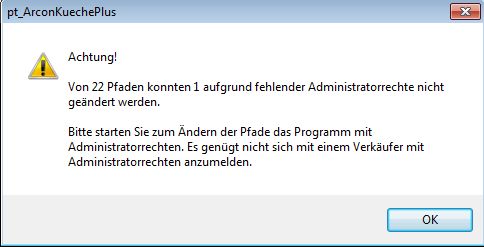
Kommt beim Klick auf OK so eine Meldung:
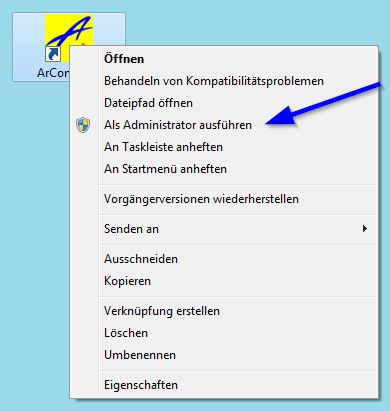
müssen Sie das planTEK-Programm beenden und als Administrator ausführen. Mit Rechtsklick auf das gelbe ArCon Symbol kommt ein Menü welches sich von System zu System unterscheiden kann. Doch irgendwo steht "Als Administrator ausführen" oder so ähnlich.
|
 Gemeinsame Pfade für alle Benutzer dieses Rechners
Bei den Pfadeinstellungen (Extras >> Optionen >> Pfade einstellen) gib es ganz oben eine neue Option:
Wenn Sie diesen Schalter aktivieren haben alle Benutzer des Rechners die identischen Pfadeinstellungen. Diese Option gibt es auch im Dialog „Optionen für Planungen ausgeben“ (Datei >> Seitenansicht >> Einstellungen). Auch hier haben alle Benutzer des Rechners die identischen Ausgabeoptionen.
|