Bei Rechts-Klick in einen freien Text oder eine Legende geht (wenn diese der einzige selektierte freie Text) ist, ein Menu auf:
|
|
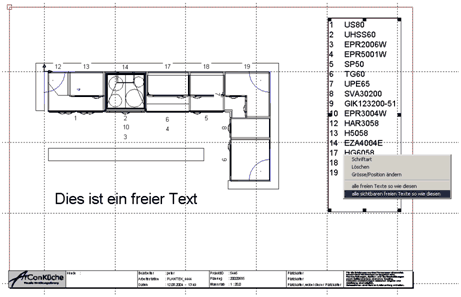
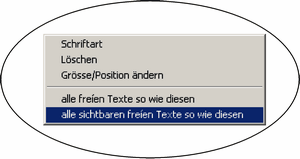
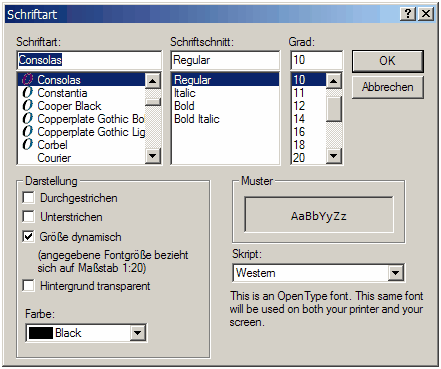
Mit dem Menu-Punkt "Schriftart" kann neben der Schriftart der Stil, die Farbe und die Größe des Textes ausgewählt werden. Dabei ist zu beachten, dass die Größe der momentan angezeigten Schriftgröße entspricht und sich bei einem Vergrößern oder Verkleinern der Planung verändert!
•Mit "Löschen" kann der freie Text bzw. die Legende gelöscht werden (Vorsicht: kein "UNDO" möglich)
•Mit "Größe/Position ändern" kann der freie Text bzw. die Legende verschoben und die Größe verändert werden.
•Mit "alle freien Texte so wie diesen" werden alle freien Texte und Legenden, die in der Planung vorkommen, auf die Schriftart, den Stil, die Farbe und die Größe des aktuell selektierten Textes gesetzt.
•Mit "alle sichtbaren freien Texte so wie diesen" werden alle freien Texte und Legenden, die in dieser Ansicht sichtbar sind, auf die Schriftart, den Stil, die Farbe und die Größe des aktuell selektierten Textes gesetzt.
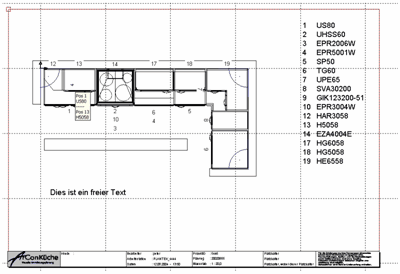
Resultat
Der Knopf "Freie Texte" ist jetzt auch in den Generier-Fenstern, im Installationsplan und in den Ansichten freigeschaltet. Die Eingabe erfolgt wie im Grundriss. Zum Verschieben / Größe ändern genügt ein Klick in den freien Text (Bitte Punkt „Selektierbare Objekte)
Schriftgröße
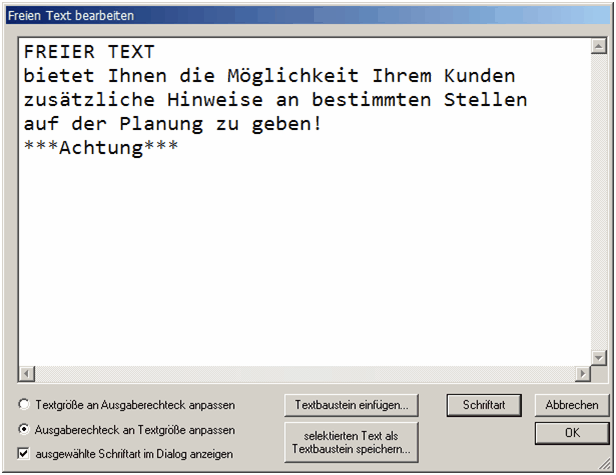
Arten zur Bestimmung der Schriftgröße.
 Durch Ausgaberechteck an Textgröße anpassen.
Setzen der Schriftgröße durch Points im Dialog Schriftart.
|
Durch Textgröße an Ausgaberechteck anpassen.
Die Schriftgröße ist danach abhängig von der mit der Maus zuvor aufgezogenen Fläche im Grafikfenster. |