|
<< Click to Display Table of Contents >> Herstelleralternative |
  
|
|
<< Click to Display Table of Contents >> Herstelleralternative |
|
Hersteller - Alternative
Mit der Funktion " Hersteller - Alternative" wird versucht, verplante Elemente eines Herstellers mit den entsprechenden Elementen eines anderen Herstellers zu ersetzen.
Die dabei eingesetzte "Suchstrategie" beachtet neben den Maßen des verplanten Artikels eine Vielzahl von anderen Kriterien, die im Abschnitt "Optionen" näher beschrieben sind.
Da einige der zur Suche verwendeten Eigenschaften direkt vom Hersteller bzw. dessen Datenerfassern geliefert werden, ist der Erfolg der Suche u.A. stark davon abhängig, wie "gut" der Hersteller die entsprechenden Daten gefüllt hat.
Da die Suche eines Alternativartikels, speziell im Zubehörbereich, nicht immer zum Erfolg führt, kann der Benutzer das Suchergebnis überschreiben.
Außerdem kann ein Benutzer bestimmen, dass ein bestimmter Artikel A des einen Herstellers immer durch einen bestimmten Artikel B des anderen Herstellers ersetzt wird. Das System ist somit lernfähig und wird mit häufigem Gebrauch immer mehr zum gewünschten Ergebnis kommen.
Bei der Suche nach einem anderen als dem / den vorgeschlagenen Artikeln werden Sie durch den Infodienst und allen anderen gewohnten Suchhilfen unterstützt.
Der Benutzer hat nach der Suche, deren Ergebnis er in einer Liste (mit Vorschau der grafischen Objekte) angezeigt bekommt, die Möglichkeit, zu bestimmen, welches der ursprünglichen Objekte er ersetzen, beibehalten oder löschen will.
Beim Fertigstellen der Alternative hat der Benutzer dann noch die Möglichkeit, zu bestimmen, ob die Original-Planung verändert werden soll oder aber die Alternative in einer neuen Planung gespeichert werden soll.
Hinweis: Da vor Erstellen der Alternative zwar ein neuer Hersteller sowie ein oder mehrere neue Programme ausgewählt werden, die Varianten aber noch nicht ausgefüllt werden können, wird bei der Suche nach alternativen Artikeln keine Lieferbarkeit überprüft - es kann also sein, dass Sie nach der Alternative bei gewissen Artikeln Varianten / Ausführungen ändern müssen.
Hinweis: Die Maße von maßvariablen Artikeln, überschriebene Preise, Frontänderungen usw. werden beibehalten. Bitte prüfen Sie die Planung nach Erstellung einer Herstelleralternative genau - wenn Sie z.B. einen festen Endpreis definiert haben und der neue Hersteller in einem höheren Preissegment liegt, kann sich Ihr Deckungsbeitrag enorm verschlechtern.
Hinweis: Blöcke oder Elemente eines Blocks werden nicht ersetzt - vor einer Herstelleralternative sollten Sie verplante Blöcke auflösen und (falls der neue Hersteller ebenfalls Blöcke bereitstellt) nach der Alternative eine neue Blocksuche starten.
Hinweis: Da die Maße des neuen Herstellers abweichen können, sollten Sie nach der Alternative die generierten Teile, Blenden usw. überprüfen (bei geänderten Tiefen müssen Sie z.B. die Maße der Eckblenden anpassen)
Hinweis: Sie können mit der Funktion auch eine Programm-Alternative durchführen, indem Sie für den neuen Hersteller den alten Hersteller auswählen und nur die verplanten Programme durch neue Programme ersetzen. Im Gegensatz zur Programm-Alternative, die Sie alternativ starten können, wird hier (siehe 1.Hinweis) keine Lieferbarkeitsprüfung durchgeführt.
Bitte beachten Sie diese Hinweise!
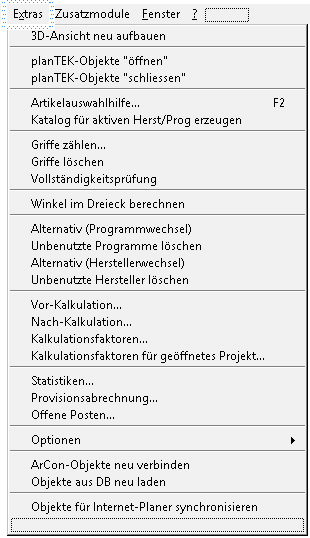
Das Auslösen der Hersteller - Alternative erfolgt entweder über einen Button neben dem Feld der verplanten Hersteller
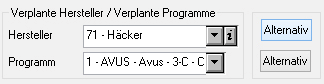
oder über einen Klick im Menu "Extras" auf "Alternativ (Herstellerwechsel)"
Zuerst erscheint ein Dialog, in dem Sie einen alternativen Hersteller und für alle Programme des alten Herstellers ein Programm des neuen Herstellers auswählen müssen:
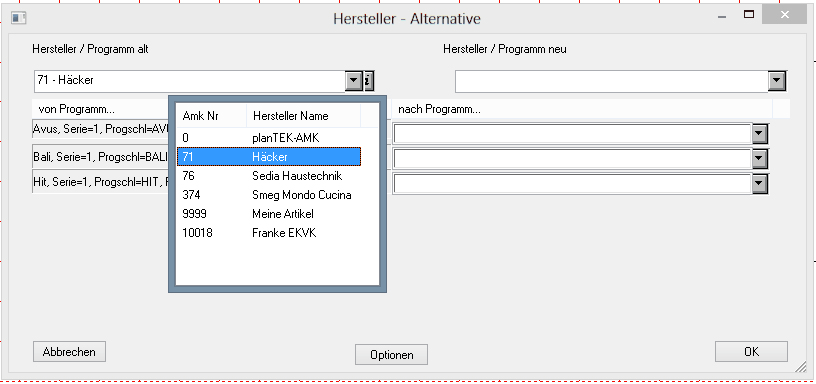
Das Feld des alten Herstellers ist mit dem aktiven Hersteller (den Sie in der Planung im Kopf angezeigt bekommen) vorbelegt, kann aber geändert werden.
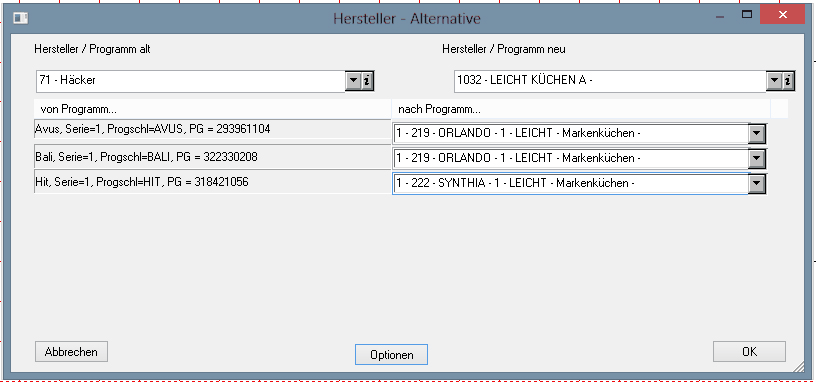
Nach der Auswahl des alten und des neuen Herstellers müssen Sie für jedes (benutzte) Programm des alten Herstellers ein Programm des neuen Herstellers auswählen.
Mit Klick auf "Optionen" können Sie jetzt noch Suchkriterien anpassen:
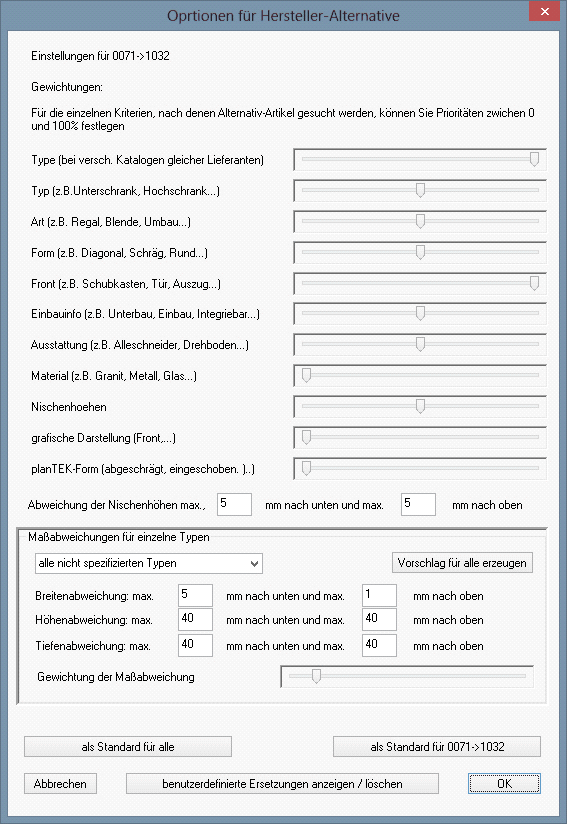
Die Einstellungen werden Herstellerspezifisch abgelegt; in diesem Beispiel sehen Sie die Einstellungen für eine Alternative von Häcker nach Leicht.
Sie können hier verschiedene Kriterien gewichten, nach denen ein interner "Sortierwert" berechnet wird. Dieser Sortierwert bestimmt hinterher, welches Element als Alternativobjekt automatisch angenommen wird.
Weiter Kriterien sind noch Maßabweichungen in den Nischenhöhen und generelle Maßabweichungen.
Diese generellen Maßabweichungen können getrennt nach Unterschränken, Hochschränken, Oberschränken usw. festgelegt werden:
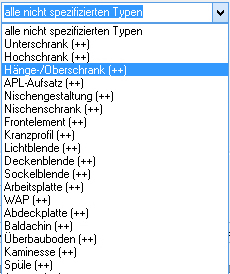
Die Unterscheidung der Maßabweichung nach einzelnen Typen ist deshalb sinnvoll, weil z.B. die Unterschrankhöhe bei einen Hersteller 72 cm, beim anderen dagegen nur 67 cm beträgt. Um hier Alternativartikel zu finden, ist also eine Maßabweichung der Höhe nach unten von 50 mm sinnvoll.
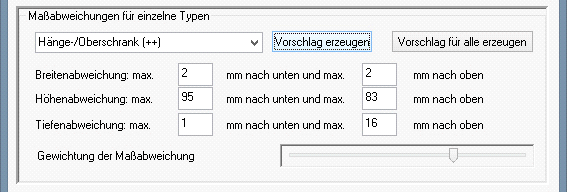
Bei Hängeschränken kann aber durchaus ein anderer Wert für die Maßabweichung sinnvoll sein:
Im angezeigten Beispiel werden Hängeschränke innerhalb eines wesentlich größeren Höhenbereichs gefunden.
Über "Vorschlag erzeugen" wird versucht, durch Analyse der beiden Hersteller sinnvolle Maßabweichungen für den ausgewählten Typ des Artikels (hier: Hängeschränke") zu erzeugen.
Über "Vorschlag für alle erzeugen" können Sie für alle bei beiden Herstellern vorkommenden Typen solche Vorschläge erzeugen lassen.
Mit "als Standard für A -> B " werden diese Werte und Gewichtungen abgelegt und automatisch bei weiteren Herstelleralternativen verwendet.
Mit "Standard für alle" " werden diese Werte und Gewichtungen als allgemeiner Standard abgelegt und automatisch bei weiteren Herstelleralternativen verwendet, wenn keine speziellen Einstellungen für ein Herstellerpaar abgelegt wurde.
Mit "benutzerdefinierte Ersetzungen anzeigen / löschen" werden die von Ihnen einmal abgelegten Artikelersetzungen angezeigt und bei Bedarf gelöscht werden:
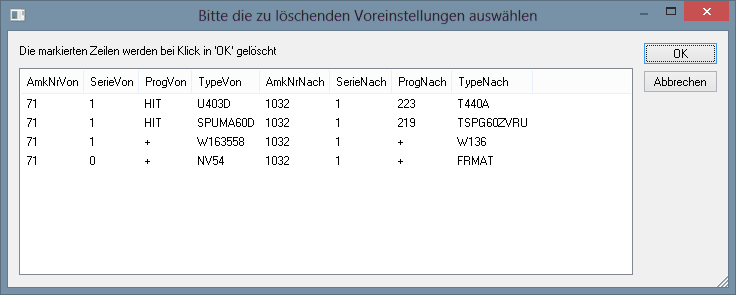
In diesem Beispiel wurde z.B. festgelegt, dass der Typ "U403D" des Herstellers Häcker im Programm "Hit" immer durch den Artikel "T440A" des Herstellers Leicht im Programm "223" ersetzt werden soll.
Dieser Eintrag wird auch verwendet, wenn Alternativen für andere Programm als "Hit" nach "223" gesucht werden, vorausgesetzt für diese anderen Programme existiert kein spezieller Eintrag.
Auch wenn später eine Alternative von Leicht nach Häcker gesucht wird, und kein spezieller Eintrag von "T440A" nach "UXX47" vorhanden ist, wird der "T440A" von Leicht durch den "U403D" von Häcker ersetzt.
Wenn Sie Einträge löschen wollen, so wählen Sie die betreffenden Zeilen aus und klicken auf OK.
Mit Klick auf "OK" in der Optionen - Maske werden die Einstellungen für die aktuell zu berechnende Alternative verwendet, mit Klick auf "Abbrechen" in der Optionen - Maske werden die Änderungen verworfen.
Hinweis: Wenn Sie eine Einstellung über "als Standard für..." abgelegt haben, so bleiben diese als Standard erhalten, auch wenn Sie anschließend auf " Abbrechen" klicken.
Hinweis: Wenn Sie Zuordnungen aus der obigen Maske gelöscht haben, so sind diese weg, auch wenn Sie anschließend auf " Abbrechen" klicken.
Nach Klick auf "OK" in der 1. Maske (in der Sie die Hersteller und Programme auswählen) erscheint (je nach Rechnerleistung) nach Kurzem folgende Liste:
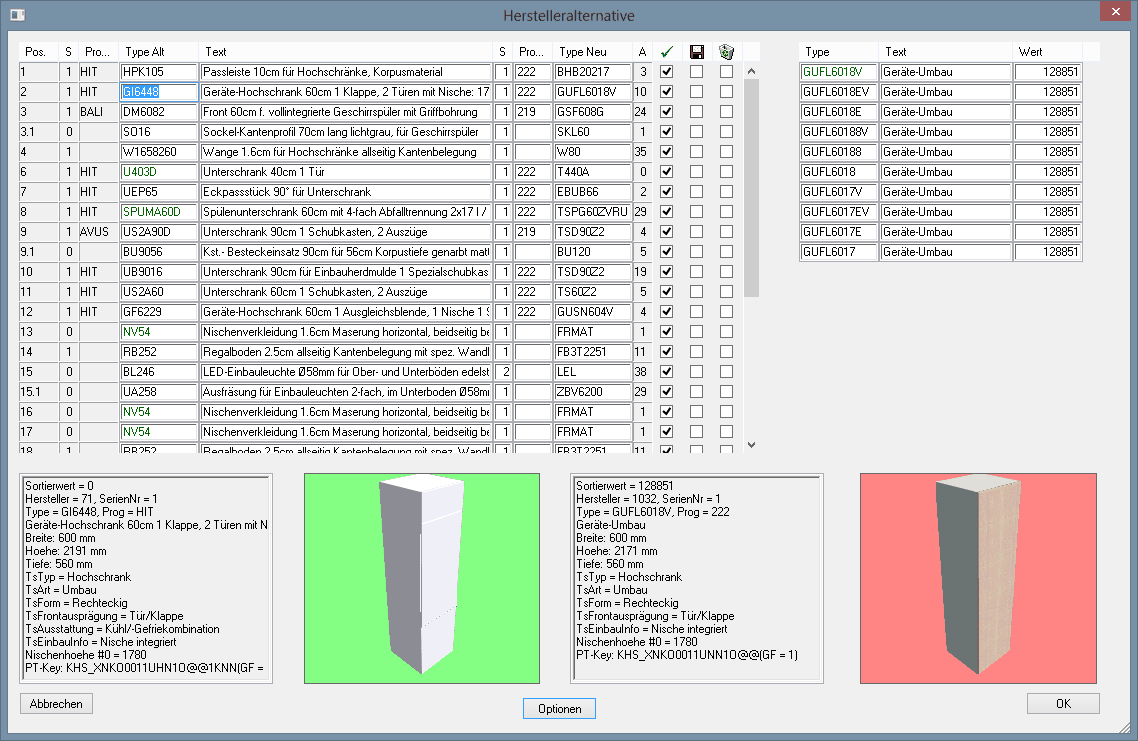
In der ersten Spalte sehen Sie die Positionsnummer aus Ihrer Planung. In der zweiten Spalte steht die Serie, in der dritten das Programm, in der vierten die Hersteller-Type und in der fünften den Artikeltext des Originalartikels. In der sechsten bis achten Spalte (Type-Neu) sehen Sie die entsprechenden Angaben zum Alternativartikel. Die Spalten 9 bis 11 werden weiter unten beschrieben.
Für die in der 3. Spalte grün dargestellten Artikel wurde ein benutzerdefiniertes Ersatzobjekt gefunden (hier "U403D", "SPUMA60D" und "NV54", siehe auch " benutzerdefinierte Ersetzungen" oben.
Ab der Version 2016 wird in der Liste auch die vom Hersteller hinterlegte Katalogseite mit angezeigt.
Wenn Sie eine Zeile anklicken, so:
•erscheint Rechts eine Liste mit Vorschlägen der Alternativartikel mit zugehörigem Artikeltext und einem intern errechneten "Sortierwert". Allgemein gilt: ein höherer Sortierwert entspricht einer besseren Übereinstimmung Ihrer Kriterien. Im Obigen Beispiel haben alle gefundnen Alternativartikel den selben Sortierwert, das bedeutet, nach unserer Berechnung ist jeder der aufgeführten Artikel "gleich gut" geeignet, den ursprünglichen Artikel zu ersetzen. Der derzeit als Ersatz ausgewählte Artikel erscheint in grüner Schrift. Wenn Sie einen anderen Artikel in der Liste auswählen, so wird dieser in die Spalten sechs bis acht der linken Liste übertragen.
•erhalten Sie links unten detaillierte Informationen zum Originalartikel mit Maßen und anderen Merkmalen
•erhalten Sie daneben ein Vorschaubild (3D-Modell) des Originalartikels, in grün unterlegt. Das Vorschaubild ist drehbar.
•erhalten Sie rechts unten detaillierte Informationen zum derzeit ausgewählten Ersatzartikel mit Maßen und anderen Merkmalen
•erhalten Sie rechts daneben ein Vorschaubild (3D-Modell) des Ersatzartikels, in rot unterlegt. Auch dieses Vorschaubild ist drehbar.
Hinweis: Wenn Sie über den Button "Optionen" Ihre Voreinstellungen ändern und die Optionsmaske mit "OK" verlassen, wird die Suche erneut durchgeführt.
Nun zu den Spalten 9 bis 11:
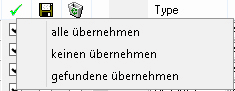
In der Spalte 9 (grüner Haken) legen Sie fest, ob der Alternativartikel in die Planung übernommen werden soll (angehakt) oder nicht (nicht angehakt). Über Klick mit der rechten Maustaste in den Spaltenkopf können Sie den Haken für alle ein- oder ausschalten oder nur für die gefundenen Artikel einschalten.
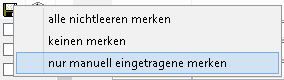
In der Spalte 10 (Diskette) legen Sie fest, ob der Alternativartikel als "Benutzervorgabe" gespeichert werden soll (und damit automatisch in Folge-Alternativen verwendet wird) . Über Klick mit der rechten Maustaste in den Spaltenkopf können Sie den Haken für "alle nicht leeren Alternativobjekte" setzen, alle ausschalten oder aber nur für die, die Sie manuell eingetragen haben, setzen.
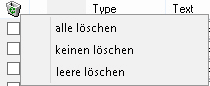
In der Spalte 11 (Mülleimer) legen Sie fest, welche Artikel aus der Planung gelöscht werden sollen. Über Klick mit der rechten Maustaste in den Spaltenkopf erscheint das links angezeigte Menu: Mit "alle löschen" schalten Sie den Haken für alle an, mit "keinen löschen" für alle aus und mit "leere löschen" die, für die kein Alternativobjekt gefunden wurde und für das Sie auch keines manuell eingetragen haben"
Artikel manuell ändern:
Sie können die Alternativobjekte jederzeit manuell überschreiben. Dazu haben Sie alle Möglichkeiten, die Ihnen auch die "normale" Typeingabe bietet, d. h. Sie können sich über Wildcard-Einträge ("U60*") eine Liste von Artikeln anzeigen lassen und einen davon übernehmen.
Mit F2 erscheint die Info-Dienst-Maske,
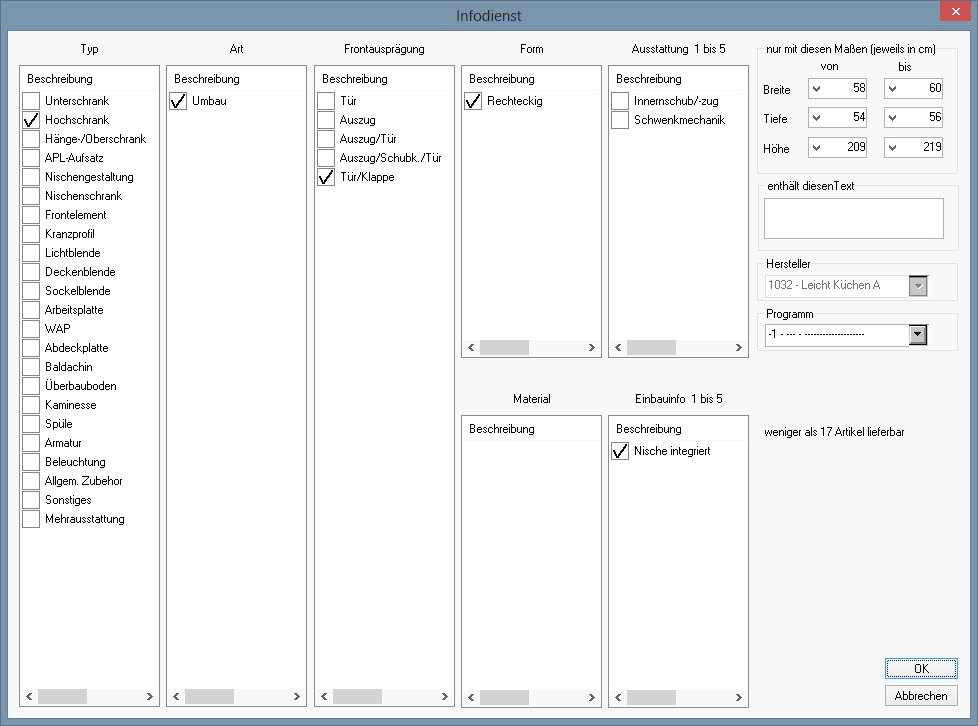
Die dem Originalartikel entsprechenden Kriterien sind vorbelegt, ebenso die von und bis - Maße, die sich aus den Artikelmaßen des Originals sowie aus Ihren bei den Optionen eingestellten maximalen Maßabweichungen ergeben.
Sie können diese Kriterien jetzt abschwächen, um eine größere Auswahl an Artikeln zu erhalten.
Wenn Sie alle Artikel eingetragen haben und nun auf OK Klicken, werden die Originalobjekte je nach Einstellungen (siehe Spalte 9 bis 11) durch die Alternativobjekte ersetzt (grüner Haken angehakt), gelöscht (Mülleimer angehakt) oder aber beibehalten (weder grüner Haken noch Mülleimer angehakt).
Vorher werden Sie jedoch gefragt, ob Sie
•Ihre derzeitige Planung verändern wollen oder
•Die Alternative unter einer neuen Nummer gespeichert werden soll
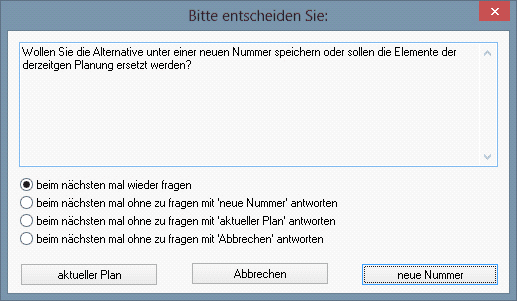
Sie können hier auswählen, ob Sie jedes Mal aufs Neue gefragt werden wollen oder ob Sie z.B. jedes Mal automatisch eine Kopie Ihrer Planung anlegen.
Nicht sinnvoll ist es unseres Erachtens, auszuwählen, dass immer mit "Abbrechen" geantwortet werden soll.
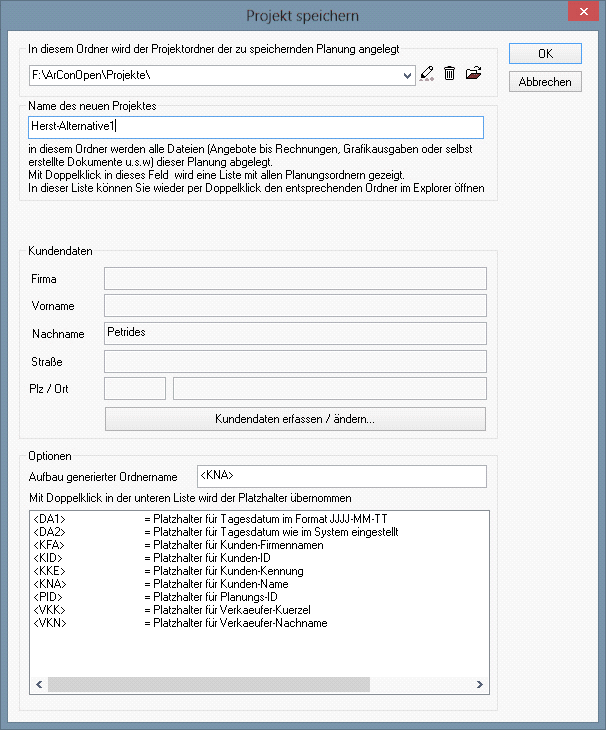
Sollten Sie mit "neue Nummer" antworten, so erscheint die Maske, die Sie bereits aus dem Menupunkt "speichern unter" kennen.
Nachdem Sie dort einen Namen vergeben haben und das ursprüngliche Projekt mit "OK" dupliziert haben, wird die Alternative in dieser neuen Planung durchgeführt und Ihre Originalplanung bleibt unverändert vorhanden.
Sollten Sie mit "aktueller Plan" antworten, wo wird Ihre Originalplanung verändert.
Ein Rückgängig machen des Vorgangs ist nicht möglich!