|
<< Click to Display Table of Contents >> Kalkulationsschema |
  
|
|
<< Click to Display Table of Contents >> Kalkulationsschema |
|
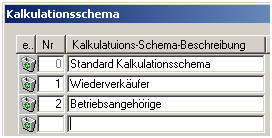
Sie können je Hersteller mehrere Kalkulationsschemas ablegen. So ist es jetzt zum Beispiel möglich ein Kalkulationsschema für Endkunden und ein anderes für Wiederverkäufer anzulegen.
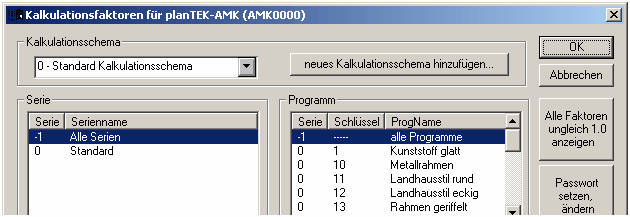
Im Dialog „Kalkulationsfaktoren für <Herstellername>“ gibt es zwei weitere Dialogfelder. Mit der Funktion „neues Kalkulationsschema hinzufügen...“ können Sie neue Kalkulationsschemas anlegen, bestehende löschen oder umbenennen. In der linken Auswahlliste wählen Sie das entsprechende Kalkulationsschema aus.
|
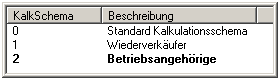
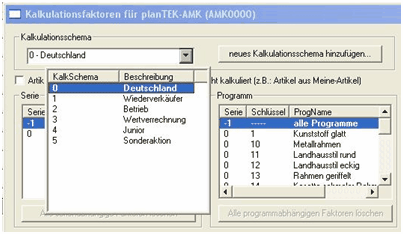
In diesem Beispiel wurden zwei zusätzliche Kalkulationsschemas hinzugefügt. Das Kalkulationsschema Nr 0 kann nicht gelöscht werden und ist das Standard Kalkulationsschema. Mit klick auf |

|
Hinweis: Wurden Faktoren für ein Kalkulationsschema hinterlegt, wird das entsprechende Schema in der Auswahlliste fett dargestellt. |
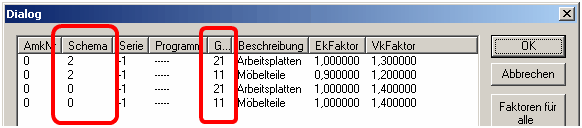
Mit der Funktion „Alle Faktoren ungleich 1.0 anzeigen“ können Sie feststellen für welche Kalkulationsgruppen und Kalkulationsschemas Faktoren vorhanden sind.
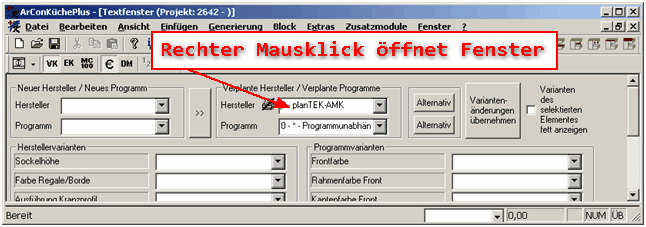
Mit Rechtsklick auf einen verplanten Hersteller der Kalkulationsfaktoren für verschiedene Kalkulationsschemas hat, können Sie das aktuelle Kalkulationsschema für diesen Hersteller und für das aktuelle Projekt auswählen.
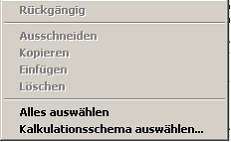
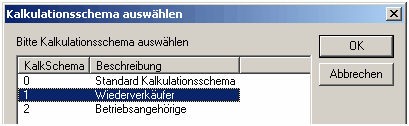
Für das aktuelle Projekt wird jetzt das Kalkulationsschema Wiederverkäufer verwendet.
Das Kalkulationsschema können Sie auch in der Statuszeile ändern. Mit Doppelklick in die Software-Versionsnummer (hier 2015+ 19.01.2015) wird eine weitere Auswahlliste angezeigt.
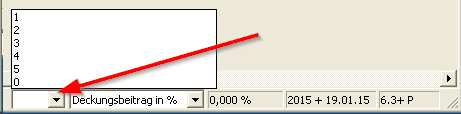
In dieser Liste wird für einen eventuell daneben sitzenden Kunden unbemerkt das Kalkulationsschema geändert.
ACHTUNG!Hier wird jedoch nicht geprüft, ob für den entsprechenden Hersteller auch für dieses Kalkulationsschema Faktoren hinterlegt wurden. Wenn Sie hier in der Statuszeile das Kalkulationsschema ändern wollen, müssen Sie vorher prüfen, ob die Kalkulationsfaktoren auch ok sind. |