|
<< Click to Display Table of Contents >> Lagerverwaltung |
  
|
|
<< Click to Display Table of Contents >> Lagerverwaltung |
|
Mit Klick im Menü Zusatzfunktionen >> Lagerverwaltung wird die Lagerliste aufgerufen.
Ab Version 2018 kamen die Spalten "Lager", "Produktgruppe" und "Herstellername" hinzu
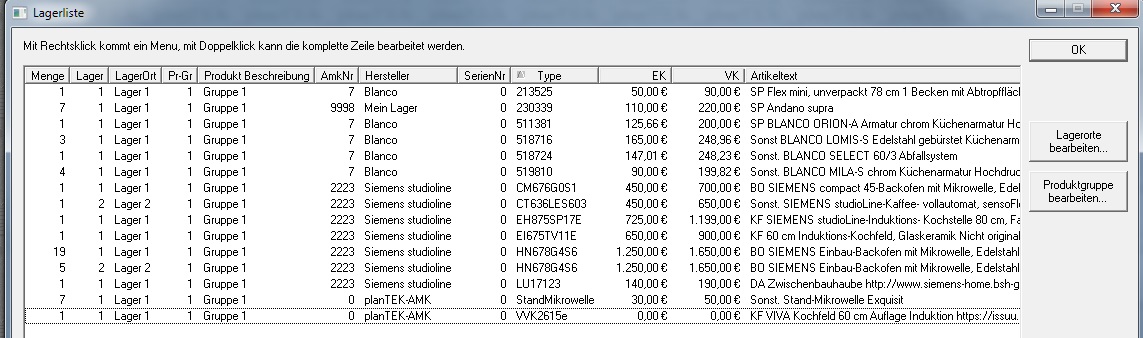
•Diesen Artikel bearbeiten...
•Artikel komplett aus Lager löschen
•Bestand um 1 verringern
•Bestand um 1 erhöhen
•Bestand auf 0 setzen
•Neuen Artikel zum Lager hinzufügen...
•Lagerort ändern
•Produktgruppe ändern
Mit den Funktion Lagerorte und Produktgruppe bearbeiten (rechts im Dialog) können Sie weitere Lagerorte und Produktgruppen hinzufügen.
|
Es gibt zwei Möglichkeiten einen Artikel zum Lager hinzuzufügen.•Rechtsklick in Textliste und Menüpunkt „Artikel zum Lager hinzufügen“ auswählen. •Rechtsklick in Lagerliste und „Neuen Artikel zum Lager hinzufügen...“ auswählen Es kommt jetzt der Dialog „Artikel zum Lager hinzufügen“. Wurde der Dialog aus der Textliste aufgerufen, sind die einzelnen Felder schon ausgefüllt. Im „Feld Bestand“ ist zu erkennen ob der Artikel schon im Lager vorhanden ist. Wurde der Dialog aus der Lagerliste geöffnet, müssen Sie alle Infos selbst eintragen. Zuerst oben einen Hersteller auswählen, anschließend den Typ eintragen. (es kommt eine kleine Auswahlhilfe)
|
Wenn Sie das Feld „Typ“ verlassen, wird der aktuelle EK- und VK-Preis berechnet und angezeigt. Mit Klick auf OK wird der Artikel zur Lagerliste hinzugefügt.
Bei jeder Bestellung prüft das System ob eventuell ein zu bestellender Artikel im Lager ist. Findet das System den entsprechenden Artikel kommt diese Meldung:
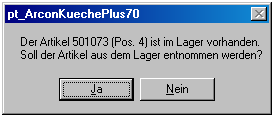
Wenn Sie hier „Nein“ anklicken läuft alles weiter wie gewohnt weiter.
Bestätigen Sie diese Meldung mit JA wird beim entsprechenden Artikel der Hersteller auf „mein Lager“ gesetzt und anschließend eine Lagerbestellung ausgegeben. Der Lagerbestand verringert sich um 1 (bzw. Mengenangabe).
Je nach MS-WORD Version kann es sein, dass die Lagerbestellung nicht zeitgleich mit der anderen Bestellung ausgegeben werden kann. Sie können jedoch jederzeit erneut eine Lagerbestellung ausgeben. Der Lagerbestand wird dabei nicht verringert. In der Lagerbestellung steht als Hersteller „mein Lager“.
•Klicken Sie dazu im Menü Datei auf Seitenansicht >> Diese Hersteller/Programme/Varianten nicht ausgeben...
•Anschließend ein Rechtsklick auf den Hersteller „mein Lager“ und wählen die Funktion Herstellertextnamen aus. Hier können Sie jetzt Lagerentnahmeschein eintragen.
•den Hersteller „mein Lager“ zu den verplanten Herstellern hinzufügen.
•Anschließend könne Sie den gewünschten Lagerartikel eingeben und eine Bestellung auslösen.
•Der Lagerbestand wird erst bei der ersten Ausgabe einer Bestellung heruntergezählt.
