|
<< Click to Display Table of Contents >> Layout Fenster |
  
|
|
<< Click to Display Table of Contents >> Layout Fenster |
|
Version 11
Abfrage zur Sicherung des erstellten Layouts, wenn die Planung oder das Layout Fenster geschlossen werden.
Version 11
Die Legende kann nun im Layout Fenster verwendet werden
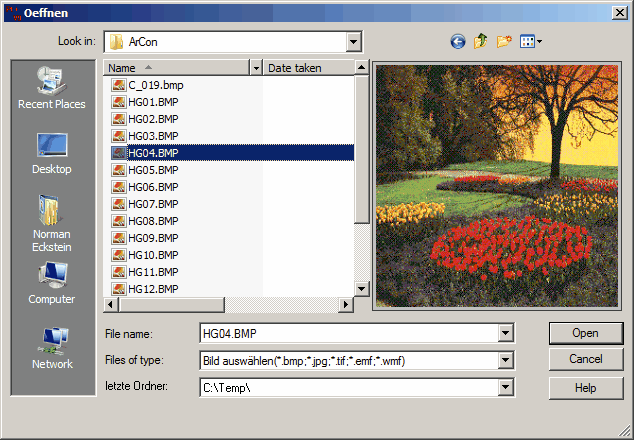
Bilder öffnen Dialog
Das Fenster merkt sich das letzten verwendete Verzeichnis
Version 5,6,7,8,9
Im Planungssystem gibt es hinter den einzelnen Ansichtssymbolen Textfenster ( ), Grafikfenster(
 ), Installationsplan(
 )... eine neue Ansicht, die Layout Ansicht (
 ). Auch zu erreichen im Menü „Ansicht“ Menüpunkt „Layout Ansicht“.

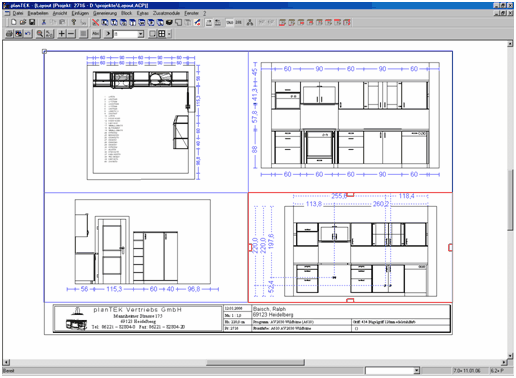
In der „Layout Ansicht“ können Sie mehrere Ansichten (Grundriss, Aufriss...) auf einen Blatt Papier positionieren und anschließend ausdrucken.
Die Symbolleiste des Layoutansichtsfensters hat neben den schon bekannten Symbolen zwei weitere Symbole.

|
neue Ansicht platzieren |
|
Blattaufteilung wählen |
|
Aufteilung in 2 gleichgroße Teile |
|
Aufteilung in 2 gleichgroße Teile |
|
Aufteilung in 3 Teile |
|
Aufteilung in 4 gleichgroße Teile |
|
Aufteilung in 6 gleichgroße Teile |
Mit dem Symbol „ neue Ansicht platzieren“ können Sie ein neues Rechteck mit der Maus aufziehen.
|
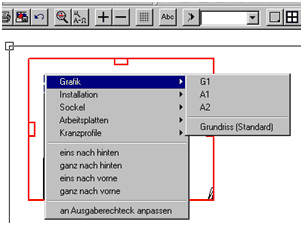
Mit Rechtsklick können Sie in das aufgezogene Rechteck eine Ansicht positionieren. In den einzelnen Menüunterpunkten werden abgespeicherte Ansichten (hier G1, A1 und A2) und die Standardansicht angezeigt. Die einzelnen Rechtecke können Sie verschieben und an den vier Henkeln in der Größe verändern. Dabei snappen Einfacher und schneller platzieren Sie die einzelnen Rechecke mit dem Symbol Blattaufteilung. |
Mit den vier Funktionen (eins nach hinten, ganz nach hinten, eins nach vorne und ganz nach vorne) können Sie, falls sich einzelne Rechtecke überlappen, die Reihenfolge der Darstellung ändern.
Die unterste Funktion ist ein Schalter und ändert sich jeweils von „an Ausgaberechteck anpassen“ und „Größe wie abgespeichert“.
Bei der Funktion „an Ausgaberechteck anpassen“ wird die aktuelle Ansicht im aktuell ausgewählten Rechteck angepasst, der Maßstab der Ansicht ändert sich.
Mit der Funktion „Größe wie abgespeichert“, wird die Ansicht im abgespeicherten Maßstab angezeigt.
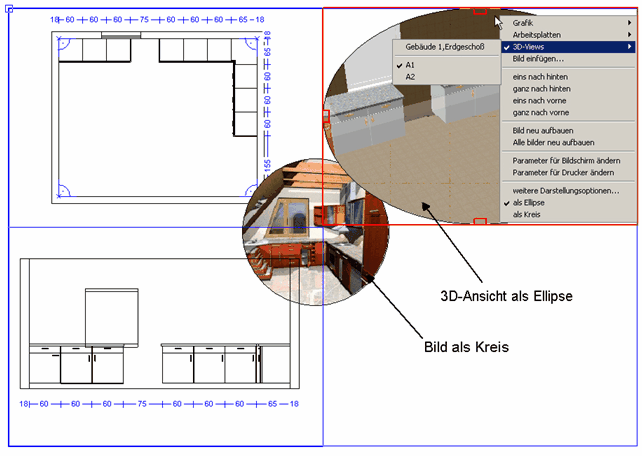
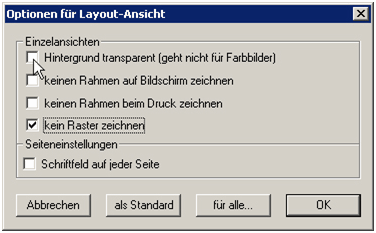
Die Zeichnungen und Bilder können durch eine Ellipse oder einen Kreis begrenzt werden. Unter „weitere Darstellungsoptionen“ können noch weitere Eigenschaften eingestellt werden.