|
<< Click to Display Table of Contents >> Projektdateien |
  
|
|
<< Click to Display Table of Contents >> Projektdateien |
|
Alle zu einem Projekt erstellten Dateien werden im Projektordner abgelegt.
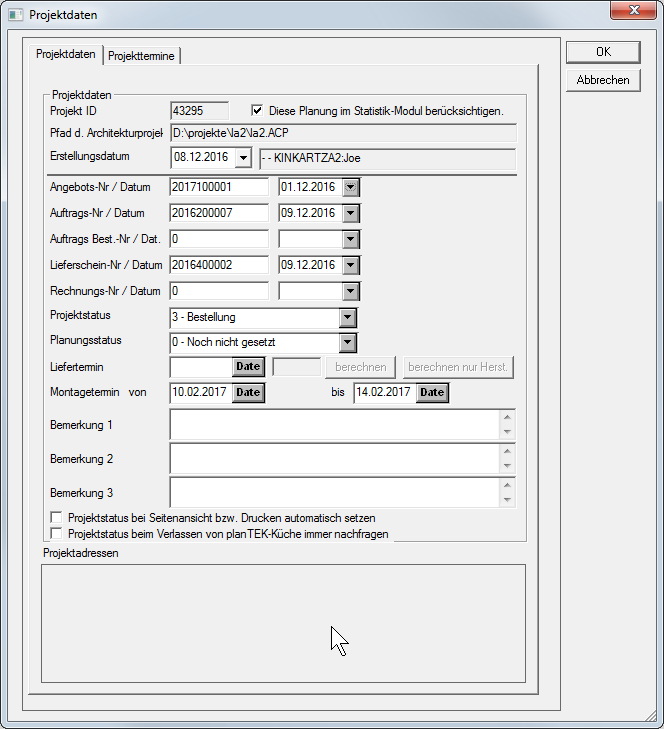
Den Projektordner sehen Sie entweder bei einer geöffneten Planung in den Projektdaten (Im Menü Datei -> Projektdaten) oder in der Planungsverwaltung (Im Menü Datei -> Öffnen)
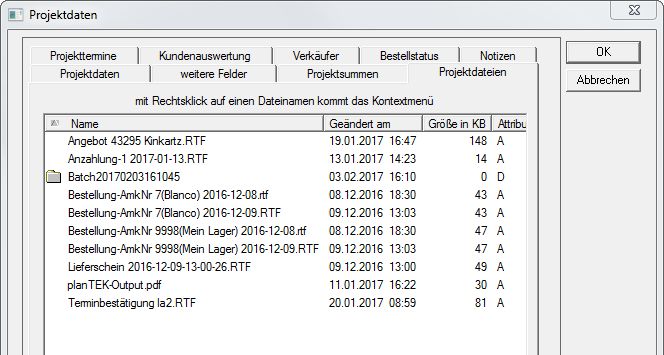
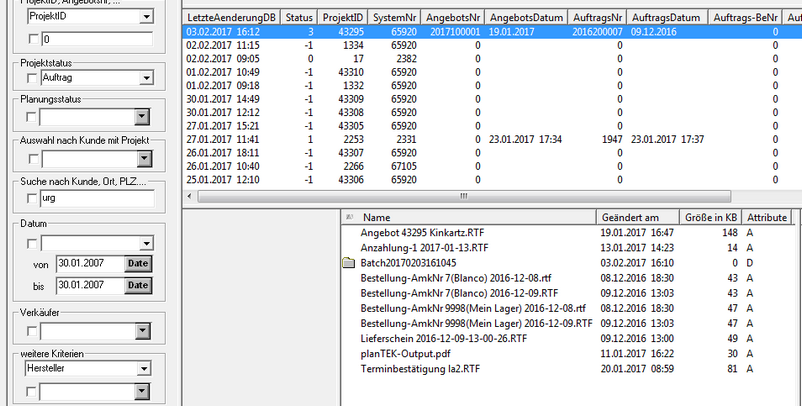
Ordner haben vorne ein kleines Ordner Symbol. Die Dateien können per Doppelklick geöffnet werden.
Mit klick in der Spaltenüberschrift (z.B.: Geändert am) wird die entsprechende Spalte sortiert. Je nach klick aufsteigend oder absteigend. Die Sortierung wird sich gemerkt, so dass die Projektdaten immer in der von Ihnen ausgewählten Sortierung angezeigt werden.
Beim Klick mit der rechten Maustaste kommt das Kontextmenü.
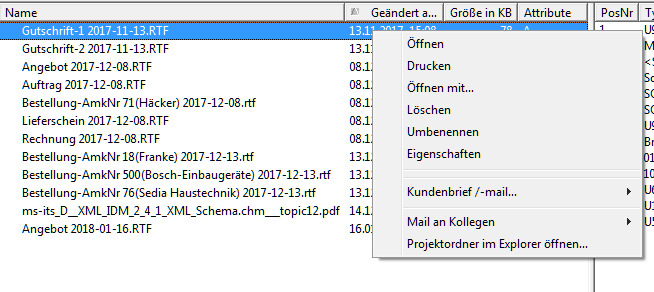
Mit Klick auf "Mail an Kollegen" können Sie eine Mail an einen Ihrer Kollegen senden. Die dabei ausgewählte Datei wird als Anhang mitgegeben.
Mit klick auf "Kundenbrief/mail" wird entweder ein leerer Kundenbrief mit der Kundenadresse angezeigt, oder die entsprechende Datei wird als Anhang in einer Mail angezeigt.
Wenn per Rechtsklick keine Datei ausgewählt wurde, können Sie entweder den entsprechenden Ordner im Windows Dateimanager öffnen, oder einen leeren Kundenbrief mit der schon ausgefüllten Adresse zum Bearbeiten anzeigen lassen.
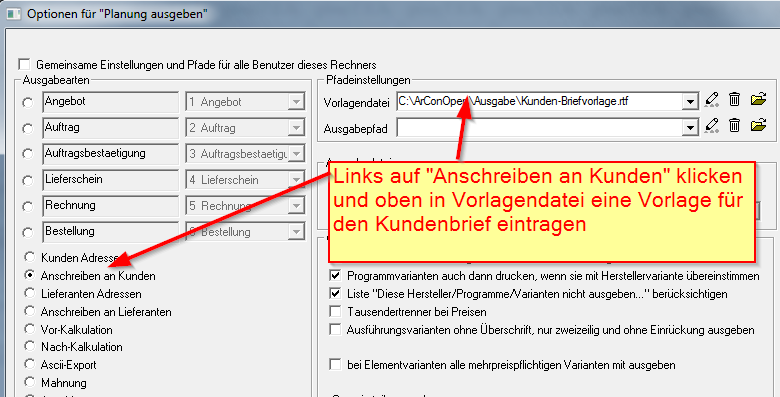
In den Optionen für "Planungen ausgeben" (Datei -> Seitenansicht -> Einstellungen) müssen Sie zuvor eine leere Kundenbrief-Vorlage auswählen.
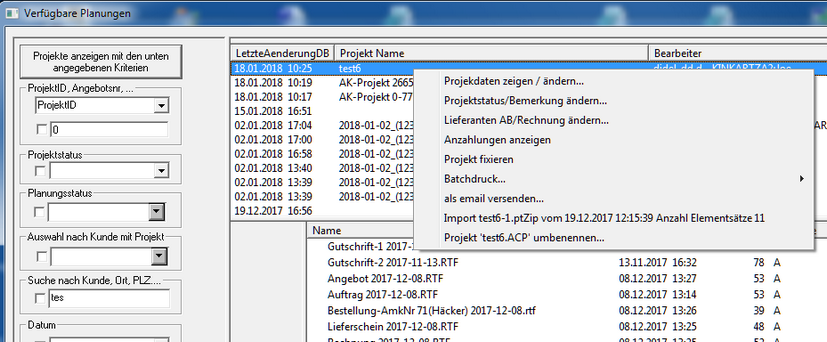
Ab Version 2016 können Sie die Projektdaten auch ohne ein Projekt zu öffnen ändern.
Dazu müssen Sie in der Planungsverwaltung (Menü Datei -> Öffnen) das entsprechende Projekt mit der rechten Maustaste anklicken und die Funktion "Projektdaten zeigen / ändern" auswählen.
Anschließend können Sie die Projektdaten zur angeklickten Planung ändern.