|
<< Click to Display Table of Contents >> Projektordner |
  
|
|
<< Click to Display Table of Contents >> Projektordner |
|
Bis Version 10 wurden alle Projektdaten die nicht in der Planungsdatenbank abgelegt wurden in einem Ordner gespeichert.
Ab dieser Version wird für jede neue Planung ein neuer Ordner angelegt.
Den Speicherort dieses Ordners können Sie wie bisher mit der Funktion „Extras " Optionen " Pfade einstellen...“.
Der Standardinstallationspfad lautet "...\ArConOpen\Projekte".
Beim Speichern einer neuen Planung oder beim Speichern unter einem neuen Namen kommt folgender Dialog:
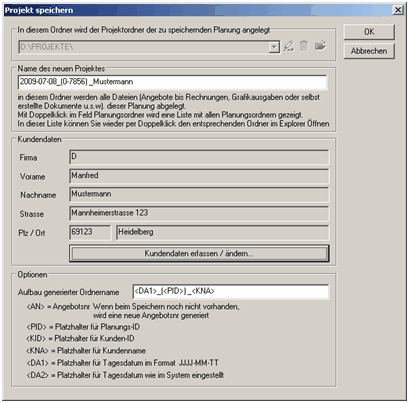
Projekt speichern
Oben in der ersten Zeile wird noch einmal der Standardprojektordner angezeigt. Darunter tragen Sie den Namen der neuen Planung ein. Wenn für diese Planung noch kein Kunde hinterlegt wurde, können Sie diesen mit Klick auf „Kundendaten erfassen / ändern...“ neu anlegen oder einen vorhandenen Kunden auswählen.
Ganz unten bei den Optionen können Sie festlegen wie sich der Projektname zusammensetzt.
Standardmäßig ist folgender Aufbau hinterlegt. <DA1>_(<PID>)_<KNA>
Folgende Schlüsselwörter sind möglich |
|
<AN> |
Platzhalter Angebotsnummer. Wenn beim Speichern noch nicht vorhanden, wird eine neue Angebotsnummer generiert |
<PID> |
Platzhalter für Planungs-ID |
<KID> |
Platzhalter für Kundennummer |
<KNA> |
Platzhalter für Kundenname (Name1) |
<KKE> |
Platzhalter für Kundenkennung |
<KFA> |
Platzhalter für Firmenname |
<DA1> |
Platzhalter für Tagesdatum im Format JJJJ-MM-TT |
<DA2> |
Platzhalter für Tagesdatum wie im System eingestellt |
<PROFOLDER> |
Platzhalter für Projektordner |
<PRONAME> |
Platzhalter für Projektname |
<VKK> |
Platzhalter für Verkäuferkürzel |
<VKN> |
Platzhalter für Verkäufername |
Das Datum in der Form JJJJ-MM-TT ist sehr gut geeignet um anschließend alle Projekte nach Datum aufsteigend zu sortieren.
Auch ein solcher Aufbau ist möglich: Kunde <KNA> AngebotsNr <AN>
Hier würde automatisch folgender Projektname generiert und angezeigt: Kunde Mustermann AngebotsNr 403
Der neue Projektname darf noch nicht vorhanden sein. Wenn der Name schon vorhanden ist, kommt eine Meldung und Sie müssen den Namen korrigieren.
Bei der Ausgabe von Angebot, Auftrag, Rechnung etc. werden die Ergebnisse nicht mehr dort hingestellt wie im Dialog „Datei " Seitenansicht " Einstellungen“ eingestellt, sondern alle Ausgaben werden im entsprechenden Projektordner abgelegt.
Wird das zweite Mal ein Angebot oder Rechnung ausgegeben und im Projektordner ist schon eine solche Ausgabe vorhanden kommt folgender Dialog:
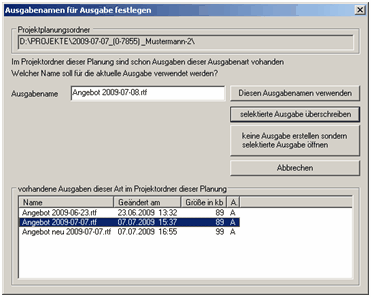
Ausgabenamen festlegen
Im Feld Ausgabename wird ein Name generiert: „<Ausgabeart> JJJJ-MM-TT“ z.B.: Angebot 2009-07-08.rtf.
Mit dieser Datumsreihenfolge ist ein sortieren nach Ausgabedatum möglich. In der unteren Liste werden alle Ausgaben des entsprechenden Ausgabetyps angezeigt. Mit Rechtsklick in dieser Liste kommt ein weiteres Auswahlmenü.
Mit Klick auf „Diesen Ausgabenamen verwenden“ wird der links davor stehender Ausgabename genommen. Mit Klick auf „selektierte Ausgabe überschreiben“ können Sie eine zuvor erstellte Ausgabe ersetzen. „Mit Klick auf „Keine Ausgabe erstellen sondern .......“ wird das selektierte Dokument geöffnet und keine neue Ausgabe generiert.
Ebenso werden alle anderen Druckausgaben (Grafikfenster, 3D-Bild speichern etc.) in den entsprechenden Projektordner abgelegt.
Im Dialog „Datei " Projektdaten“ gibt es einen neuen Reiter: Projektdateien. Hier werden alle Ausgaben dieser Planung angezeigt.
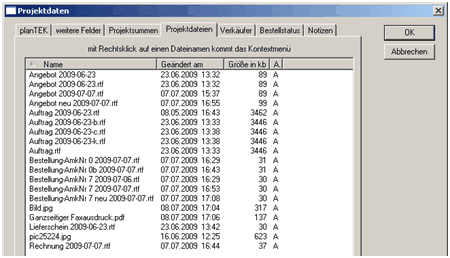
Projektdaten
Mit Rechtsklick können einzelne Dokumente geöffnet, gedruckt oder gelöscht werden. Ebenso kann hier direkt der Projektordner im Explorer anzeigt werden. Im Explorer kann anschließend mit Rechtsklick ein beliebiges neues Dokumente angelegt werden.
Im Dialog „Verfügbare Planungen“ werden alle vorhandenen Dokumente einer selektierten Planung unten in der Mitte angezeigt. Hier können Sie mit Rechtsklick die einzelnen Dokumente öffnen, drucken löschen neue Dokumente anlegen usw.
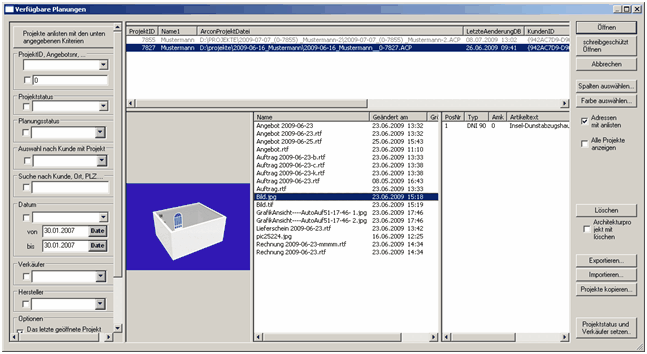
Verfügbare Planungen