|
<< Click to Display Table of Contents >> Software und Daten Aktualisierung |
  
|
| Show/Hide Hidden Text |
|
<< Click to Display Table of Contents >> Software und Daten Aktualisierung |
|
| Show/Hide Hidden Text |
Unter dem Menu "Zusatzmodule" finden Sie den Eintrag "Software und Daten aktualisieren...".
Dieser Menupunkt ist verfügbar, wenn bei Ihnen das Programm "planTEK-Update2008.exe " installiert und keine Planung geöffnet ist.
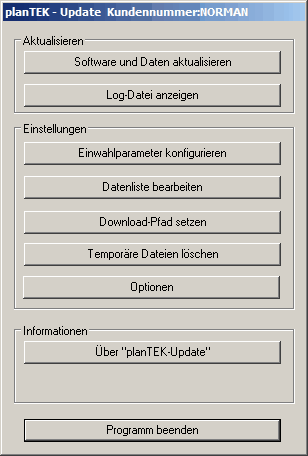
Wenn Sie den Menüpunkt anwählen, wird die Planungssoftware beendet und das Programm "planTEK-Update2008.exe" aus dem ArCon Programm Ordner gestartet.
Mit diesem Programm kann automatisch auf einen planTEK Update Server zugegriffen werden und die Software und die Herstellerdaten können aktualisiert werden.
Dabei stellt das Programm selbst fest, welche Teile aktualisiert werden müssen.
Hinweis! Bei der ersten Verwendung dieses Programms sollten Sie zuerst die Einwahlparameter konfigurieren und die Datenliste bearbeiten.
 Software und Daten aktualisieren
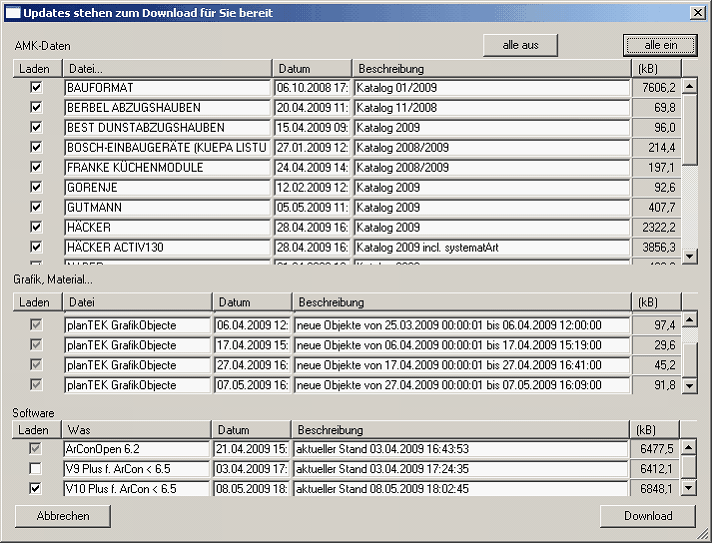
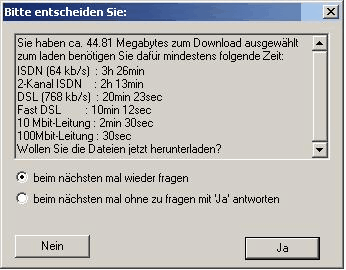
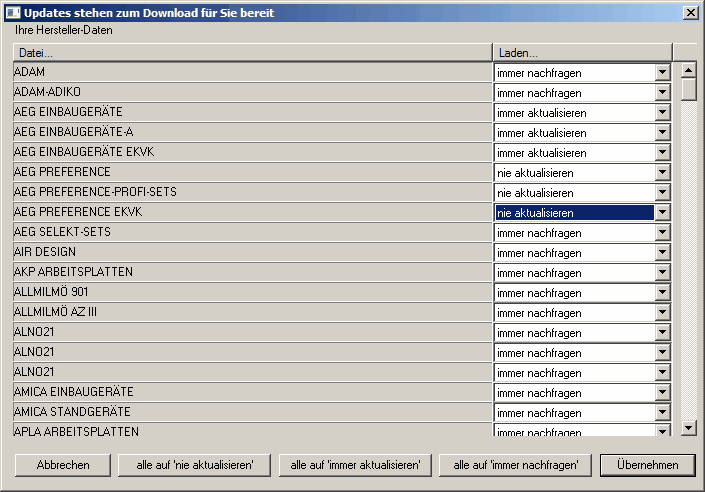
Wenn der Benutzer den Button "Software und Daten aktualisieren" anklickt, passiert folgendes: Das Programm beendet etwaige vorige (hängende) Updates. Diese können daher rühren, dass vorige Downloads nicht installiert werden konnten, weil Dateien in Gebrauch waren. Wenn vorherige (hängende) Updates nicht noch einmal versucht werden soll zu installieren müssen Sie vorher auf „Temporäre Dateien löschen“ klicken. Dann wird geprüft, ob irgend etwas zu aktualisieren ist. Wenn keine aktuelleren Dateien auf dem Server liegen, beendet sich das Programm. Wenn Dateien zu aktualisieren sind, erscheint folgende Maske:
Unter "AMK-Daten" werden alle die Dateien angezeigt, die auf dem Server neuer sind als bei Ihnen und bei denen der Status auf "immer nachfragen" steht. (siehe Punkt 4) Sie können Dateien von der Aktualisierung ausschließen, wenn Sie den Haken bei "Laden" herausnehmen. Beim klick auf "Download" werden alle Dateien aktualisiert, die in dieser Maske angehakt sind. Außerdem werden die Grafik- und die Materialdatei aktualisiert. Weiterhin werden alle Dateien aktualisiert, bei denen der Status auf "immer aktualisieren" steht.
|
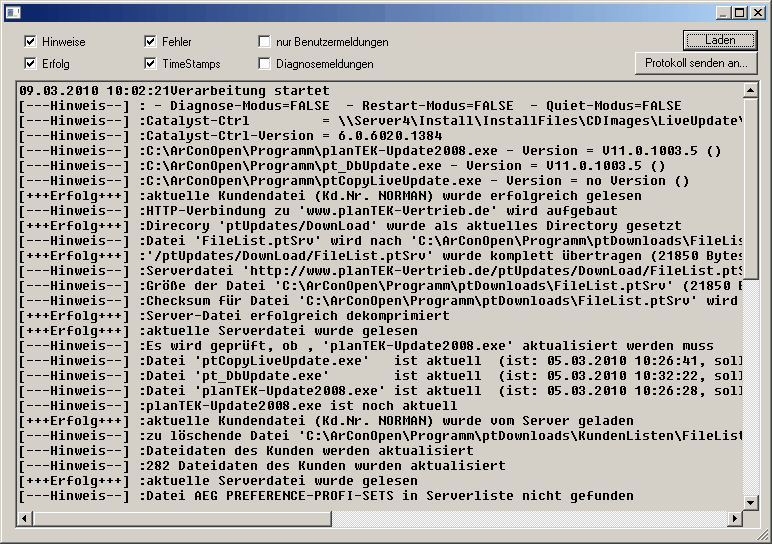
Wenn der Benutzer den Button "Log-Datei anzeigen" anklickt, passiert folgendes: Es erscheint ein leeres Fenster. Mit dem Button "Laden" kann man eine Log-Datei laden. Man bekommt angezeigt, was aktualisiert wurde und wo u.U. ein Fehler aufgetreten ist. Mit dem Button "Protokoll senden an.." kann diese Log-Datei an planTEK gesandt werden, um z.B. bei einem Fehler von planTEK Mitarbeiter analysieren zu lassen, wie sich das Problem lösen lässt.
|
Einwahlparameter konfigurieren
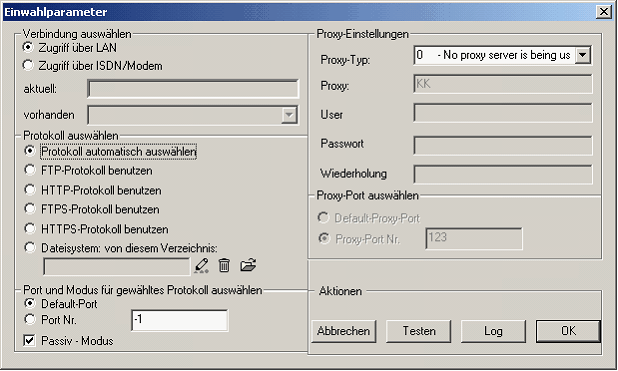
Unter "Einwahlparameter konfigurieren" kann man bestimmen, wie der Zugriff auf das Internet erfolgt. Verbindung auswählen•Wenn eine permanente Verbindung (z.B. über DSL) vorhanden ist, sollte "Zugriff über LAN" ausgewählt werden. •Bei einer Modemverbindung müssen sie im Feld vorhanden die Modemverbindung auswählen die für das Update genommen werden soll.
Protokoll auswählenIn der Gruppe „Protokoll auswählen“ ist bei einer Neuinstallation „Protokoll automatisch auswählen“ angehakt. Je nach Ihren Router- und Firewall-Einstellungen müssen Sie hier das Protokoll ändern. Fragen Sie Ihren Systemadministrator welche Zugriffsart nicht geblockt wird. Dateisystem: von diesem VerzeichnisMit der Auswahl „Dateisystem: von diesem Verzeichnis“ in der Gruppe „Protokoll auswählen“ können Sie einen Ordner (z.B.: Firmenserver) auswählen. Beim nächsten Download werden die neusten Daten und Programme nicht von planTEK sondern von Ihrem Firmenserver geladen. Port und Modus für gewähltes Protokoll auswählenIn der Gruppe „Port und Modus für....“ müssen Sie, wenn die Verbindung nicht über den Default-Port aufgebaut werden soll, eine andere Port-Nr eintragen. Soll die Verbindung im Passiv-Modus aufgebaut werden, müssen Sie „Passiv-Modus“ anklicken. Bei einer Aktiv Verbindung muss das Häkchen bei Passiv entfernt werden. Proxy -EinstellungenWenn Sie einen Proxy Server verwenden, müssen Sie diesen in den Gruppe „Proxy Einstellungen“ und „Proxy-Port“ eintragen. AktionenTestenMit "Testen" kann eine Verbindung getestet werden, mit OK werden die aktuellen Einstellungen übernommen. LogMit klick auf Log wird die Log-Datei des Tests angezeigt.
|
Auf dem planTEK Update Server liegt eine Konfigurationsdatei, in der u. a. vermerkt ist, welche Herstellerdaten überprüft und gegebenenfalls installiert werden.
immer aktualisieren : Die Dateien werden ohne nachzufragen aktualisiert, wenn neuere Daten auf dem Update-Server zur Verfügung stehen. nie aktualisieren :Die Daten werden nicht aktualisiert, selbst wenn auf dem Update-Server neuere Daten zur Verfügung stehen. immer nachfragen :Wenn auf dem Update-Server neuere Daten zur Verfügung stehen, muss der Benutzer entscheiden, ob er die Daten jetzt aktualisieren will. |
Als Standard werden die Updates in den Ordner "..\ArCon\Programm\ptDownLoads\" geladen und von dort installiert. Wir empfehlen, diesen Pfad beizubehalten! Mit dem Button "Download-Pfad setzen" können Sie den Pfad umstellen. |
Mit dieser Funktion werden temporäre Dateien gelöscht. Wenn es beim Laden Probleme gab sollten Sie hier die temporären Dateien löschen und den Download erneut versuchen. |
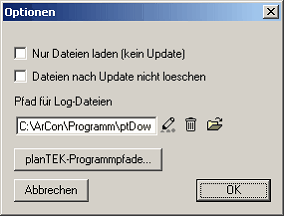
Hier sollten Sie nur etwas einstellen wenn nicht alle Rechner über das Internet aktualisiert werden sollen oder können. Bei dem Rechner der die Daten über das Internet holt müssen Sie hier ein Häkchen in das Feld „Dateien nach Update nicht löschen“ setzen. Zusätzlich kann hier ein abweichender Pfad für die Log Dateien angegeben werden. Mit der Funktion „planTEK Programmpfade“ werden Ihre aktuell eingestellten Pfade zur Information angezeigt. Alle anderen Rechner ändern hier in diesem Dialog nichts. Sie müssen lediglich in den Einwahlparametern im Feld „Dateisystem: von diesem Verzeichnis“ in der Gruppe „Protokoll auswählen“ den Pfad des Servers eintragen.
|
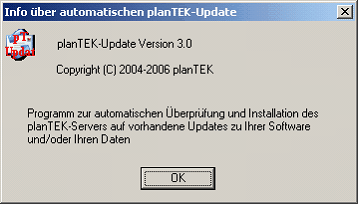
Ein Info-Fenster mit Versionsinformationen wird eingeblendet
|
Mit dieser Funktion wird eine Web-Seite angezeigt mit den Neuheiten der einzelnen Versionen. Dies wird zukünftig durch unser Online FAQ und das Online Handbuch abgelöst |
Mit einem Klick auf die Schaltfläche „Programm beenden“ gelangen Sie wieder zurück zum Programm planTEK. |
Das Programm kann mit folgenden Optionen aufgerufen werden
|