1
|

|
Drucken der aktuellen Ansicht
rechte Maustaste à Druckausgabeoptionen einstellen
|
2
|

|
als Bild speichern
mit rechter Maustaste à Bildspeicheroptionen einstellen
|
3
|

|
Macht die letzte(n) Aktion(en) rückgängig
|
4
|

|
Ausschnitt wählen (mit der Maus zu bestimmenden Ausschnitt vergrößern)
|
5
|

|
Auf Fenstergröße bringen
gesamten Plan in maximaler Größe auf dem Bildschirm darstellen
|
6
|

|
Vergrößern
|
7
|

|
Verkleinern
|
8
|

|
Raster ein-/ausschalten
mit rechter Maustaste à Rasteroptionen einstellen
Shift-Taste festhalten und Linksklick auf Symbol verschiebt den Rasterursprung
|
9
|

|
Maßlinien ein-/ausschalten
mit rechter Maustaste à Anzeigeoptionen für Maß- bzw. Hilfslinien einstellen
|
10
|

|

|
Maßlinie definieren
mit rechter Maustaste à Linien- und Schriftoptionen einstellen
|

|
X-Y Maßlinie definieren
mit rechter Maustaste à Linien- und Schriftoptionen einstellen
|

|
Automatische Maßlinie definieren
mit rechter Maustaste à Optionen für automatische Vermassung einstellen
|

|
Kettenmaßlinie definieren
mit rechter Maustaste à Linien- und Schriftoptionen einstellen
|
|
11
|

|

|
Restmaß zwischen zwei ausgewählten Elementen (z.B.: Schrank, Wand.....)
|

|
Restmaß zwischen zwei ausgewählten Punkten
|

|
Drei Punkte anklicken um Winkel zu messen
|
|
mit X - Y Messen
|
|
12
|

|

|
Hilfslinie definieren
mit rechter Maustaste à Optionen für Hilfslinien einstellen
|

|
Senkrechte Hilfslinie
mit rechter Maustaste à Optionen für Hilfslinien einstellen
|
|
13
|

|

|
Pfeile definieren
mit rechter Maustaste à Pfeilart und Liniendarstellung einstellen
|

|
Rechtecke definieren
mit rechter Maustaste à Liniendarstellung einstellen
|

|
Kreis definieren
mit rechter Maustaste à Liniendarstellung einstellen
|

|
Kreisbogen definieren
mit rechter Maustaste à Bogenwinkel und Liniendarstellung einstellen
|

|
Ring oder Ringbogen definieren
mit rechter Maustaste à Bogenwinkel, Ringdicke und Liniendarstellung einstellen
|
|
14
|

|
Es werden nur gewünschte Elemente angezeigt z.B.: nur Arbeitsplatten
linke Maustaste à Dialogfenster „Welche Ebenen/Objekte sollen angezeigt werden“
rechte Maustaste à Dialogfenster „Welche Ebenen/Objekte sollen selektierbar sein“
|
15
|

|
Darstellungsmodus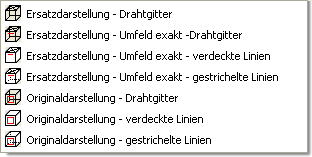
 | Ersatzdarstellung – Drahtgitter |
| Die Küchenobjekte werden in einer leicht abstrakten Form dargestellt, d.h. Fronten und Kanten sind leicht vereinfacht ohne zu sehr ins Detail zu gehen, viele Kunden wünschen sich eine solche Form der Darstellung. Ebenso sehen Sie in diesem Modus verkreuzten Diagonalen auf Hoch und Oberschränken. die Küchenobjekte sind transparent (Drahtgitter), daher kann man durch überlagernde Objekte hindurch sehen. Wände lassen sich in diesem Modus schraffiert darstellen. |
 | Ersatzdarstellung – Umfeld exakt – Drahtgitter |
| Dieser Modus gleicht dem vorherigen, aber Objekte wie Fenster und Türen werden nicht mehr abstrakt sonder detailliert dargestellt. |
 | Ersatzdarstellung – Umfeld exakt – verdeckte Linien |
| Gleicht dem beiden vorherigen Modi, allerdings werden hier die Flächen der Objekte gefüllt, d.h. Wenn ein kleineres Objekt hinter bzw. unter einem größeren Objekt liegt, wird es von dem davor stehenden Objekt verdeckt und ist damit nicht sichtbar. Dieser Modus entspricht einer realen Darstellung. |
 | Ersatzdarstellung – Umfeld exakt – gestrichelte Linien |
| In diesem Modus werden alle verdeckte Objekte sichtbar aber in gestrichelter Form dargestellt, d.h. verdeckte Objekte sind als solche leicht erkennbar. |
 | Originaldarstellung – Drahtgitter |
| Küchenobjekte werden absolut präzise in Ihrer Form dargestellt, bei einer stark verkleinerten Küchenansicht sieht man dabei nun allerdings sehr viele Linien. |
 | Originaldarstellung – verdeckte Linien |
| s.o. Objekte werden aber durch davor stehende Objekte verdeckt. |
 | Originaldarstellung – gestrichelte Linien |
| s.o. verdeckte Objekte werden gestrichelt dargestellt. |
|
16
|

|
Grundrissansicht
|
17
|

|

|
Aufriss über „von – bis“ wählen
|

|
Aufriss über „Rechteck“ wählen
|

|
Aufriss schnell (nur Wand anklicken)
|

|
Ansicht Isometrie
|
mit linker Maustaste à Optionen für Abstände Aufriss schnell
|
18
|

|
Typbezeichnung bzw. Pos.-Nr. der Elemente anzeigen oder ausblenden
mit linker Maustaste à Optionen für Ausgabe Typbezeichnung bzw. Pos.-Nr.
|
19
|

|
Zeigt Legende zu diesem Plan an
mit rechter Maustaste à Optionen für Legende einstellen
|
20
|

|
Freien Text eingeben
mit rechter Maustaste à Optionen für freien Text einstellen z.B.: Schriftart
|
21
|

|
Typeingabefeld zeigen
mit rechter Maustaste à Optionen für Typein einstellen
|
22
|

|

|
Wandausgleichsblende rechts links
|

|
Wandausgleichsblende hinten
|
mit rechter Maustaste à Optionen für Wandausgleichsblenden
|
23
|

|

|
Ausgleichsblende zwischen zwei markierten Elementen
mit rechter Maustaste à Optionen für Wandausgleichsblenden
|

|
Regal zwischen zwei markierten Elementen erzeugen
|
|
24
|

|
ausgewählte Elemente verbinden
|
25
|

|
Numerisch verschieben
mit rechter Maustaste à Verschiebung pro Tastendruck einstellen
|
26
|

|
Erzeugt aus den ausgewählten Objekten eine Gruppe
oder Menü Bearbeiten à Gruppieren
|
27
|

|
Löst die ausgewählte(n) Gruppe(n) auf
oder Menü Bearbeiten à Gruppierung aufheben
|
28
|

|
Objekt bearbeiten (ausklinken oder abschneiden)
|
29
|

|
Front bearbeiten
|
30
|

|
Manuell positionieren
mit rechter Maustaste à Optionen für manuell verschieben einstellen
|
31
|

|
Ansicht speichern
Mit rechter Maustaste à aktuelle Ansicht speichern als
|
32
|

|
gespeicherter Ansichten
|
33
|

|
Bodenabstand ändern
|



