|
<< Click to Display Table of Contents >> Textbausteine |
  
|
| Show/Hide Hidden Text |
|
<< Click to Display Table of Contents >> Textbausteine |
|
| Show/Hide Hidden Text |
Textbausteine
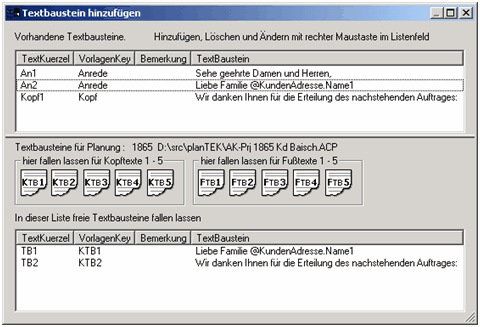
Mit dieser Funktion können Sie zu den entsprechenden Ausgaben (Angebot, Auftrag, Rechnung...) planungsspezifische Textbausteine erfassen bzw. ablegen.
Sie können entweder die fest definierten Textbausteinschlüsselwörter KTB1 (Kopftext 1) bis KTB5 (Kopftext 5) und FTB1 (Fußtext 1) bis FTB5 (Fußtext5) oder ganz frei nach Ihren Wünschen Textbausteinschlüsselwörter vergeben.
Der Dialog Textbausteine hat zwei Listenfelder. In der oberen Liste stehen alle vorhandenen Textbausteine. In der unteren Liste stehen nur die zu der geöffneten Planung zugewiesenen Textbausteine. Die einzelnen Texte können Sie mit Rechtsklick in der jeweiligen Liste bearbeiten.
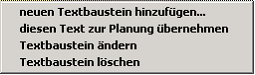
Hiermit erstellen Sie einen neuen Textbaustein.
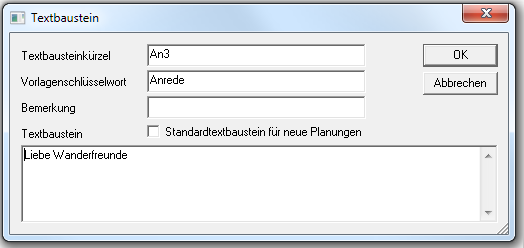
Hier wird ein neuer Textbaustein für eine Anrede hinzugefügt. Der Textbausteinschlüssel darf noch nicht vorhanden sein. Das Vorlagenschlüsselwort (Achtung OHNE @@) muss bei diesem Beispiel identisch sein, da es zu der Textbausteingruppe Anrede gehört. In den Textbausteinen können auch alle anderen bekannten Vorlagenschlüsselwörter benutzt werden.
z.B.: @KundenAdresse.Name1 oder @Fuss.BruttoSummeVk
Mit dieser Funktion wird der ausgewählte Textbaustein zum aktuell geöffneten Projekt hinzugefügt. Per drag and drop können Sie ebenfalls einen Textbaustein zur Planung hinzufügen. Den Text in der oberen Liste anklicken und festhalten und anschließend in der unteren Liste oder auf den entsprechenden Symbolen (KTB1-FTB5) fallen lassen.
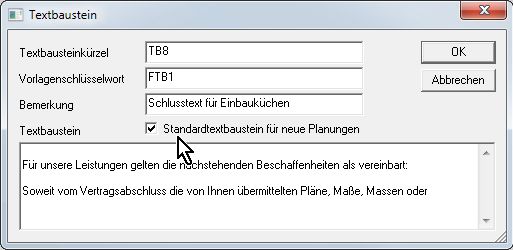
Der Dialog Textbaustein ändern sieht identisch wie der bei der Erfassung aus. Beim Doppelklick auf einen Textbaustein wird auch dieser Dialog gezeigt.
Hiermit werden die selektierten Textbausteine gelöscht
 Vorgehensweise mit den festen Schlüsselwörtern KTB1-FTB5
In Ihren Vorlagen definieren Sie an den Stellen, wo der Textbaustein erscheinen soll, die Vorlagenschlüsselwörter KTB1-KTB5 bzw. FTB1-FTB5. Dabei ist zu beachten, dass die Textbausteinvorlagenschlüsselwörter mit @@ beginnen müssen. z.B.: zwischen der Anschrift und den Herstellerschleifen schreiben Sie die Schlüsselwörter@@KTB1 Anschließend lassen Sie den Textbaustein „An2 - Liebe Familie @KundenAdresse.Name1“ auf KTB1 fallen und den Textbaustein „Kopf1 - Wir danken....“ auf KTB2 fallen. Die Textbausteine werden automatisch zur aktuellen Planung übernommen. Nach der Ausgabe werden diese Schlüsselwörter durch unten folgenden Text ersetztLiebe Familie Baisch
|
Vorgehensweise mit den festen Schlüsselwörtern KTB1-FTB5
In Ihren Vorlagen definieren Sie an den Stellen, wo die Textbausteine erscheinen sollen, die entsprechenden Vorlagenschlüsselwörter. z.B.: zwischen der Anschrift und den Herstellerschleifen schreiben Sie die Schlüsselwörter@@Anrede Anschließend lassen Sie die Textbausteine "An2 - Liebe Familie @KundenAdresse.Name1" und "Kopf1 - Wir danken...." in der unteren Liste fallen. Das Ergebnis ist in diesem Beispiel identisch.Sie können diese beiden Arten der Textbausteinübernahme auch mischen. Stehen mehrere Textbausteine mit identischen Vorlagenschlüsselwort in der unteren Liste, werden alle Texte in der Reihenfolge des Feldes "Textkürzel" ausgegeben.
|
Version 11
Im Summenbereich der geöffneten Planung kann jetzt auch der Dialog „Textbausteine“ aufgerufen werden.
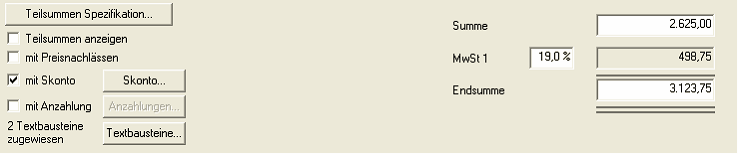
Zusätzlich wird angezeigt wie viele Textbausteine dieser Planung zugewiesen wurden.