Sie können im planTEK Schriftfeld Ihr eigenes Logo verwenden.
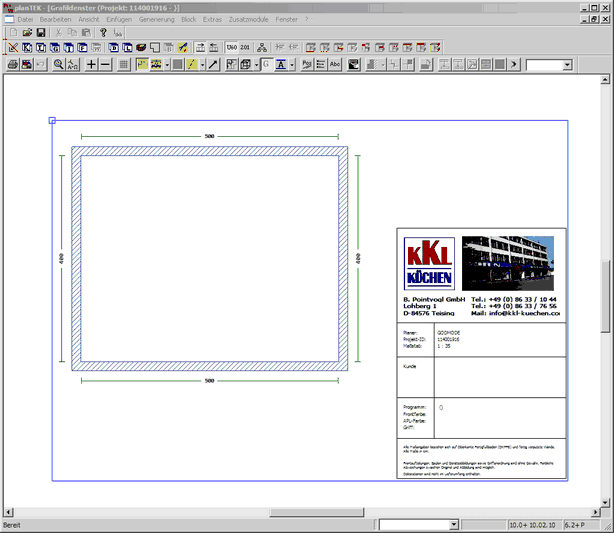
Schriftfeld Beispiel
Um die Standard planTEK Grafiken zu ersetzen gehen Sie bitte wie folgt vor:
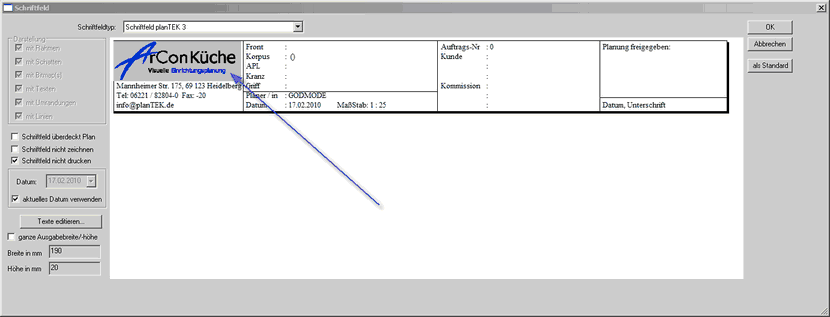
Schriftfeld Einstellungen Fenster
Notieren Sie sich den Namen des Schriftfeldtyps
Beispiel: Schriftfeld planTEK 3
Öffnen Sie Ihren Windows Datei Explorer mit Hilfe der Tastenkombination STRG + E
Suchen Sie Ihr ArCon Verzeichnis
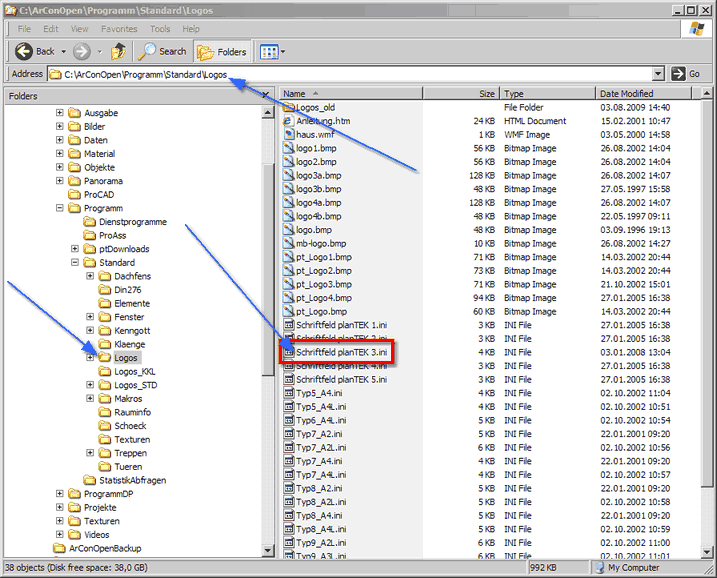
ArCon Standard Installationspfad C:\ArConOpen\Programm\Standard\Logos
Öffnen Sie diese Datei mit Ihrem Text Editor
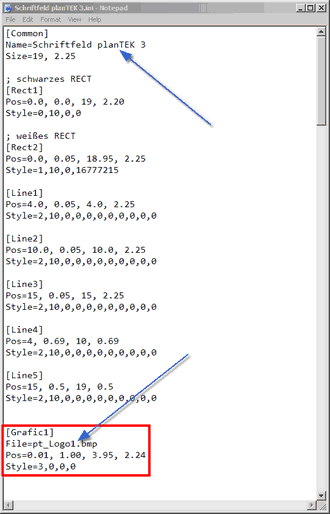
Schriftfeld INI-Datei
Notieren Sie sich den Namen der in dem betreffenden Schriftfeld verwendeten Bitmap Datei.
Beispiel: pt_Logo1.bmp
Diese Grafikdatei befindet sich im selben Verzeichnis wie die Schriftfeld-INI Datei.
Kopieren Sie nun Ihr eigene Logo Grafikdatei in dieses Arbeitsverzeichnis.
Entpacken Sie nun zusätzlich das planTEK Konsole Bildbearbeitunsprogramm planTEK_ImageConvert in das gerade verwendete Arbeitsverzeichnis.
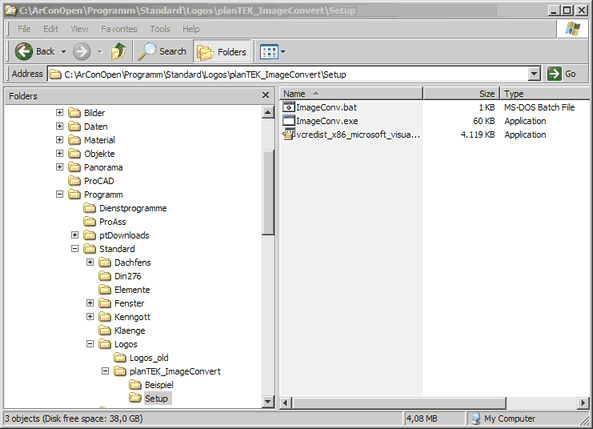
Windows Datei Explorer
Installieren Sie das Microsoft Update : vcredist_x86_microsoft_visual_c++_2008_sp1_runtime.exe
Schieben Sie die beiden Dateien ImageConv.bat und ImageConv.exe in das Logos Verzeichnis.
Öffnen Sie die Datei ImageConv.bat mit Ihrem Text Editor und passen den Inhalt gemäß den verwendeten Grafikdateien an.
Beispiel: ImageConv.exe pt_Logo1.bmp IHRE_LOGO_GRAFIKDATEI_OHNE_LEERZEICHEN.bmp
Wichtig: Achten Sie darauf, dass Ihre Grafikdateien keine Leerzeichen im Namen haben.
Führen Sie die ImageConv.bat mit Hilfe eines Doppelklicks aus.
Die Original planTEK Grafikdatei wird umbenannt und Ihr Logo wird in die passende Größe und den passendem Namen verändert.
Nach einem Neustart von planTEK steht Ihnen das Schriftfeld mit Ihrem Logo zur Verfügung.
HinweisEin einfaches hinein kopieren und umbenennen Ihres Logos in den Namen der verwendeten planTEK Grafikdatei führt nicht zu dem gewünschten Ergebnis! |