|
<< Click to Display Table of Contents >> Alternativpositionen |
  
|
|
<< Click to Display Table of Contents >> Alternativpositionen |
|
Wenn Sie beim Angebotsausdruck zu einer Position (z.B.: Spüle „BLANCOVIVA 5 S“) eine Alternativposition anbieten wollen, müssen Sie in der Textliste mir Rechtsklick das Kontextmenü der Position aufrufen.
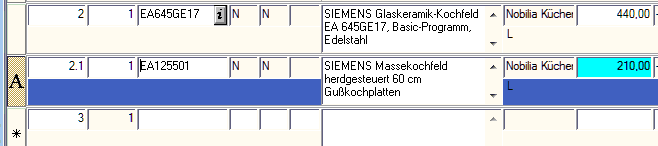
Hier wählen Sie den Menüpunkt „Alternativ-Position einfügen“ aus. Es wird eine neue Zeile eingefügt. In dieser Zeile (vorne mit A gekennzeichnet) können Sie die Alternativposition eintragen.
Im Beispiel wurde die Spüle „BLANCOVIVA 6 S“ eingefügt.
Der Preis der Alternativposition wird NICHT zur Summe hinzugefügt und wird nur im Angebot als Mehr- oder Minderpreis ausgegeben.
Per Rechtsklick in der Textliste können Sie aus einer Alternativposition wieder ein normale Position machen.
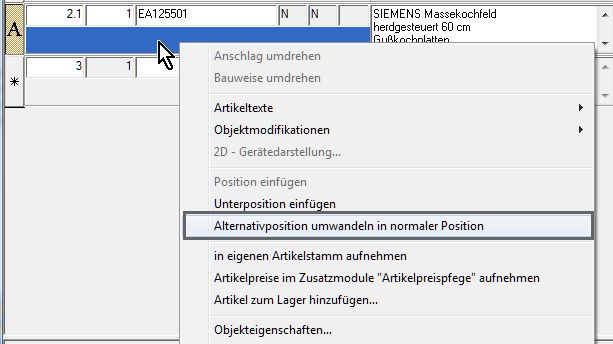
Dabei dürfen Sie nicht vergessen die zuerst geplante Variante zu löschen.
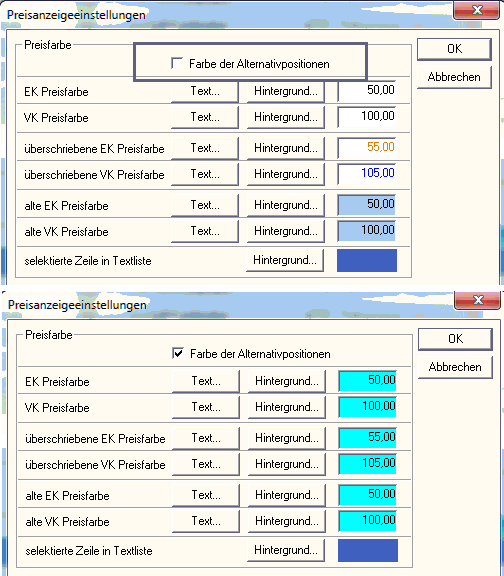
Die farbliche Kennzeichnung der Preise können Sie im Dialog „Preisanzeigeeinstellungen“ (Rechtsklick auf das €‑Symbol in der Symbolleiste) anpassen.
Damit die Alternativpositionen beim Ausdruck der Angebote mit berücksichtigt werden, muss die entsprechende Vorlage geändert werden.
Fügen Sie hinten am Angebot folgenden Block hinzu.
Achtung! Diese Variablen beziehen sich auf die Ausgabe mit MwSt. auf Positionsebene
@AlternativeBlockStart Alternativpositionen: @FuerAlle.AlternativPos Mehr- oder Minderpreis zu Position: @Element.OrgPosNr Typ: @Element.OrgTyp @FuerAlle.Elemente
@EndeFuerAlle.Elemente @EndeFuer.AlternativPos @AlternativeBlockEnde |
Diesen Block finden Sie in der Datei „AlternativPositionsBlock.rtf“ im Verzeichnis ......ArConOpen\Ausgabe\.