|
<< Click to Display Table of Contents >> Optionen im Dialog "Planung ausgeben" |
  
|
|
<< Click to Display Table of Contents >> Optionen im Dialog "Planung ausgeben" |
|
Zu jeder Ausgabenart (Auswahl links im Dialog) können Sie andere Optionen Einstellen.
z.B.: Angebote mit langen Artikeltexten und Rechnungen mit kurzen Artikeltexten.
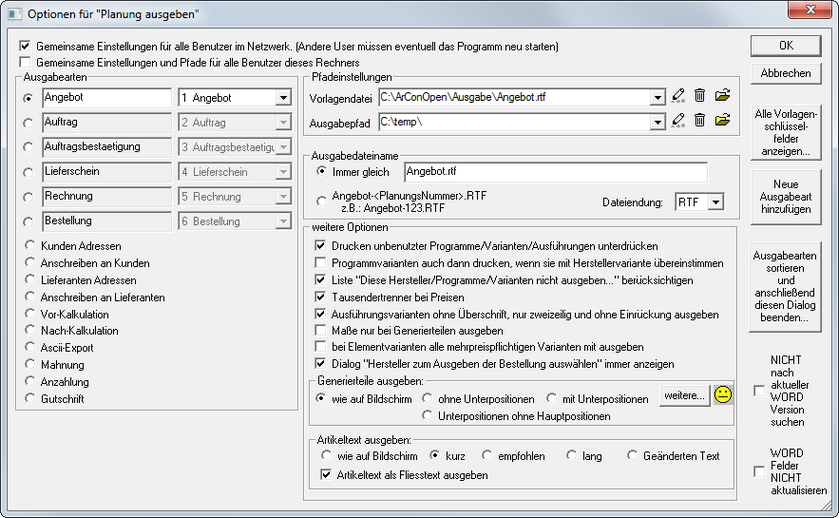
hier die einzelnen Beschreibungen:
❑Gemeinsame Einstellungen für alle Benutzer im Netzwerk
Diese Option ist nur sichtbar wenn der Pfad der Planungsdatenbank auf einen SQL-Server zeigt.
Wenn hier ein Häkchen steht, werden alle Einstellungen dieses Dialoges in der Planungsdatenbank abgelegt, so dass alle Benutzer die identischen Einstellungen haben.
❑Gemeinsame Einstellungen für alle Benutzer dieses Rechners
Wenn nicht ausgewählt werden die Einstellungen im Userprofile des angemeldeten Windowsbenutzer angelegt. Wenn ausgewählt werden die Einstellungen im Systemprofile des Rechners abgelegt, so dass alle angemeldeten Windows-Anwender dieses PC die identischen Einstellungen haben.ACHTUNG! Die Einstellung kann nur gespeichert werden, wenn der aktuell angemeldete Windowsbenutzer Administratorrechte hat.
❑Ausgabearten
zu jeder hier ausgewählten Ausgabeart können die Einstellungen abweichen.
Mit klick auf "Neue Ausgabeart hinzufügen" können weitere Benutzer spezifizierte Ausgaben hinzugefügt werden-
❑Vorlagendatei
Hier muss der Dateiname der Vorlagendatei eingetragen werden.
❑Ausgabepfad
Pfad für Ausgaben die nicht im Projektordner gespeichert werden.
❑Ausgabedateiname
Name der Ausgabe
❑Dateiendung
Dateiendung für die Ausgaben. Standard RTF
Wenn Word ab 2007 vorhanden ist und unten rechts in "Nicht nach Word suchen" kein Häkchen steht, kann hier auch PDF ausgewählt werden. ACHTUNG! Die Ausgabe wird dann nicht mit Word sondern mit einem PDF-Viewer z.B.: Acrobat geöffnet.
weitere Optionen
❑Drucken unbenutzter Programme/Varianten/Ausführungen unterdrücken
Es werden nur die Varianten ausgegeben, die im aktuellen Projekt verwendet werden.
Beispiel: Im Projekt wurden KEINE Arbeitsplatten verplant, und die APL Varianten wurden ausgefüllt.
mit Häkchen werden die APL Varianten NICHT ausgegeben, ohne Häkchen werden die APL Varianten ausgegeben.
❑Programmvarianten auch dann drucken, wenn sie mit Herstellervariante übereinstimmen
Standardmäßig sollte diese Option ausgeschaltet sein. Wenn eingeschaltet werden ALLE Herstellervarianten und alle Programmvarianten auch wenn identisch ausgegeben.
❑Liste "Diese Hersteller/Programme/Varianten nicht ausgeben..." berücksichtigen
Im Dialog "Datei-->Seitenansicht-->Diese Hersteller/Programme/Varianten nicht ausgeben" bestimmen Sie welche Varianten NICHT ausgegeben werden sollen. Wenn jedoch in dieser Option keinn Häkchen steht, werden alle Varianten ausgegeben, die Einstellungen im Dialog "Diese ...Varianten nicht ausgeben" werden ignoriert.
❑Tausendertrenner bei Preisen
1234,56 € oder 1.234,56 €
❑Ausführungsvarianten ohne Überschrift, nur zweizeilig und ohne Einrückung ausgeben
wird nicht mehr benötigt
❑Maße nur bei Generierteilen ausgeben
geänderte Masse z.B.: Breitenkürzung beim U-Schrank werden bei den Ausgaben immer angezeigt. Wenn Sie hier e Häkchen setzen, werden Maßänderungen nur bei generierten Teilen ausgegeben. Korpusmaßänderungen werden nicht ausgegeben. Bei Bestellungen wird diese Option NICHT angezeigt.
❑bei Elementvarianten alle mehrpreispflichtigen Varianten mit ausgeben
Wenn Sie hier ein Häkchen setzen, werden alle mehrpreispflichtigen Varianten bei den entsprechenden Positionen mit ausgegeben. Es werden jedoch nur die Varianten und nicht die Mehrpreise ausgegeben.
❑Dialog "Hersteller zum Ausgeben der Bestellung auswählen" immer anzeigen
Diese Option kommt nur bei Bestellvorlagen und sollte standardmäßig aktiv sein.
❑NICHT nach aktueller WORD Version suchen
Ab Word 2007 kann planTEK die Vorlagen auch als PDF ausgeben. Dazu muss jedoch geprüft werden ob Word größer 2007 auch installiert wurde. Wenn Sie diese Prüfung nicht wollen, dann müssen Sie ein Häkchen setzen.
❑WORD Felder NICHT aktualisieren
Ab Word 2007 kann planTEK Word Feldfunktionen automatisch aktualisieren. Wenn Sie diese nicht wollen, dann müssen Sie ein Häkchen setzen.
Ab Version 2018 können Sie bei er Vorlagendatei auch Platzhalter verwenden.
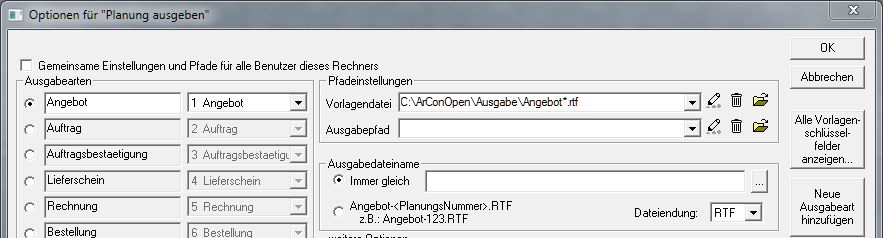
Im oberen Beispiel steht als Vorlagendatei "C:\ArConOpen\Ausgabe\Angebot*.rtf"
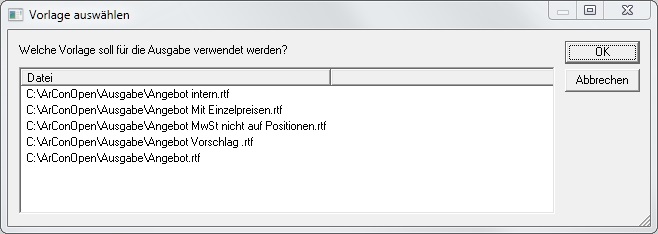
Bei der Ausgabe eines Angebots kommt jetzt eine Auswahl welche Vorlage Sie verwenden wollen die mit Angebot beginnt: