|
<< Click to Display Table of Contents >> Anzahlungsrechnungen |
  
|
|
<< Click to Display Table of Contents >> Anzahlungsrechnungen |
|
Wenn Sie die 1. Option „Anzahlungsnummer wird zusammengesetzt aus......“ auswählen bekommt jede Anzahlung die Rechnungsnummer plus laufende Nummer der Anzahlung.
Bei der zweiten Option „jede Anzahlung bekommt eine neue Rechnungsnummer“ wird für jede Anzahlung eine neue Rechnungsnummer generiert.
Die dritte Option generiert eine laufende Nummer aller Anzahlungen.
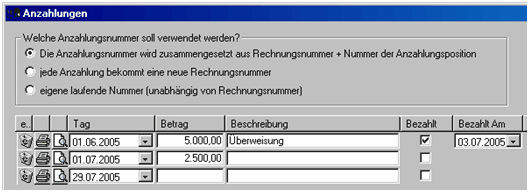
Die Spalten Bezahlt und Bezahlt am sind ebenfalls neu. Hier können Sie festhalten ob die Anzahlung bezahlt wurde. Dies wird auch in der Funktion Offene Posten berücksichtigt.
Im Dialog Anzahlung finden Sie jetzt vor jeder Anzahlung eine weitere Funktion.

Mit klick auf das Druckersymbol wird eine Anzahlungsrechnung direkt ausgedruckt. Mit Klick auf der Lupe wird die Anzahlungsrechnung z.B.: in MS-Word angezeigt.
Bitte stellen Sie zuvor im Dialog „Optionen für Planungen ausgeben“ (Menü " Seitenansicht " Einstellungen...) die gewünschte Vorlage für die Anzahlungsrechnung ein. Hierzu hat planTEK bei der Installation eine neue Vorlage (Anzahlung.rtf) in Ihrem Ordner Ausgabe kopiert. Diese Vorlage können Sie natürlich verändern und an Ihrem Layout anpassen.
312 |
@Anzahlung.NettoBetrag |
Anzahlung Netto ohne MwSt |
313 |
@Anzahlung.MwStBetrag |
MwSt Betrag der Anzahlung |
314 |
@Anzahlung.BruttoSummeBetrag |
Summe der Anzahlungen Brutto |
315 |
@Anzahlung.NettoSummeBetrag |
Summe der Anzahlungen Netto |
316 |
@Anzahlung.SummeMwSt |
Summer der MwSt |
317 |
@Anzahlung.LfdNr |
laufende Nr der Anzahlung |
Im Dialog Anzahlungen kam eine Spalte „bezahlt“ hinzu. Zusätzlich wurden oben zwei weitere Optionen hinzugefügt. (Optionen für bezahlte Anzahlungen)
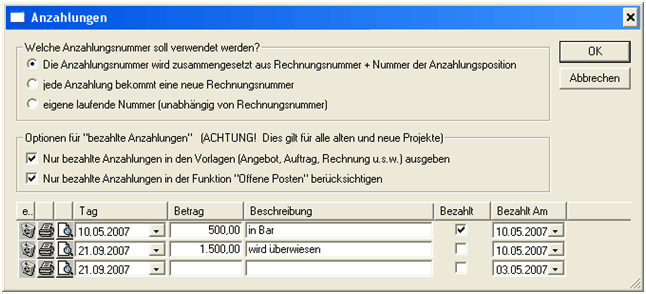
Mit dieser Option steuern Sie wie bezahlte Anzahlung beim Drucken / Seitenansicht und Offene Posten behandelt werden.
Im Anzahlungsdialog wurde eine zweite Text-Spalte hinzugefügt.
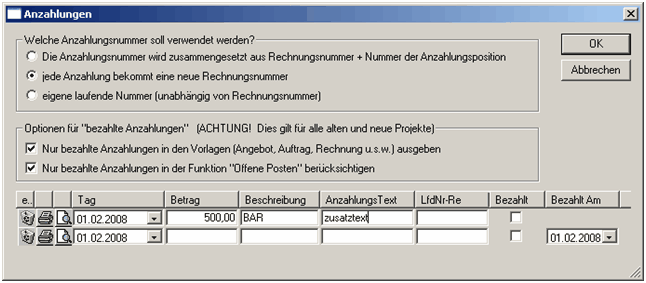
Als Spalteninhalte können in den Vorlagen ausgegeben werden.
@Anzahlung.LfdNr |
Laufende Nummer der Anzahlung |
@Anzahlung.Datum |
Spalte Datum |
@Anzahlung.Betrag |
Spalte Betrag als Bruttobetrag |
@Anzahlung.NettoBetrag |
Spalte Betrag als Nettobetrag |
@Anzahlung.MwStBetrag |
Spalte Betrag nur enthaltene MwSt |
@Anzahlung.Text |
Spalte Beschreibung |
@Anzahlung.Text2 |
Spalte Anzahlungstext |
@Anzahlung.BruttoSummeBetrag |
Summe der Anzahlungen: Spalte Betrag als Bruttobetrag |
@Anzahlung.NettoSummeBetrag |
Summe der Anzahlungen: Spalte Betrag als Nettobetrag |
@Anzahlung.SummeMwSt |
Summe der Anzahlungen: Spalte Betrag enthaltene MwSt |