|
<< Click to Display Table of Contents >> Offene Posten |
  
|
|
<< Click to Display Table of Contents >> Offene Posten |
|
Die Offene Posten-Verwaltung erreichen Sie im Menü Extras " Offene Posten.
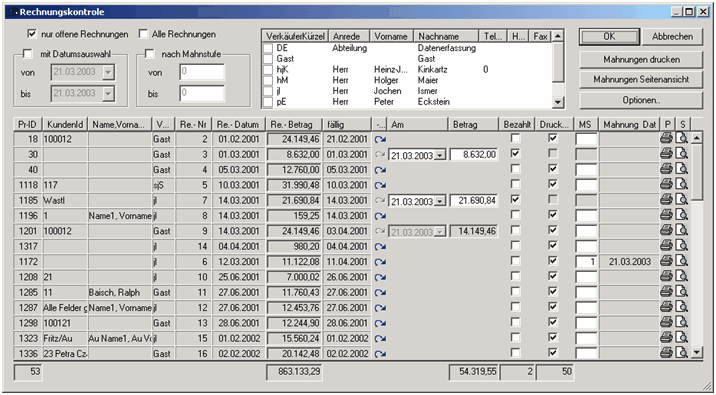
Im oberen Teil wählen Sie aus welche Rechnungen in der unteren Liste angezeigt werden sollen.
Es werden nur offene Rechnungen angezeigt. Wir der Hacken entfernt, werden auch die Rechnungen angezeigt die in den nächsten Tagen bzw. Wochen bezahlt werden müssen.
Mit dieser Option werden alle Rechnungen (auch schon bezahlte) angezeigt.
Hiermit können Sie nur Rechnungen mit einem bestimmten Rechnungsdatum anzeigen.
Es werden nur Rechnungen mit einer bestimmten Mahnstufe angezeigt
0 keine Mahnung
1 erste Mahnung
2 zweite Mahnung
3 letzte Mahnung
Hiermit werden nur Rechnungen eines bestimmten Verkäufers (oder mehrere) angezeigt.
Pr-ID |
Projekt-ID der Planung |
KundenId |
Kundennummer |
Name, Vorname |
Kundenname |
Verk |
Verkäufer |
Re–Nr |
Rechnungsnummer Die aktuelle Rechnungsnummer einer Planung finden Sie im Menü Datei " Projektdaten |
Re–Datum |
Rechnungsdatum Das Rechnungsdatum wird bei der ersten Ausgabe einer Rechnung aktualisiert. Nachträglich kann das Rechnungsdatum einer Planung im Menü Datei " Projektdaten verändert werden. |
Re–Betrag |
Rechnungsbetrag Brutto Dieser Betrag wird bei der Ausgabe einer Rechnung gesetzt. |
fällig |
Fälligkeit des Rechnungsbetrages Bis zu diesem Datum muss der Kunde die Rechnung bezahlt haben. Das Fälligkeitsdatum ergibt sich aus dem Rechnungsdatum plus dem Zahlungsziel aus dem Dialog Skonto im Fußbereich der Textliste. Bei laufenden Mahnungen ergibt sich das Fälligkeitsdatum aus dem Mahnungsdatum plus den jeweiligen Anzahl Tagen der aktuellen Mahnungsstufe.
Siehe Dialog Offene Posten " Optionen " Tage bis Zahlungseingang |
|
Kunde hat bezahlt Mit diesen Übernahmebutton wird der Rechnungsbetrag im Feld Bezahlt und das aktuelle Tagesdatum im Feld Am gestellt. Diese Daten können anschließend geändert werden. |
Am |
Datum Rechnungseingang Hier steht das Datum des Rechnungseingangs. Bei mehreren Zahlungseingängen ist dieses Feld grau und kann hier nicht mehr geändert werden. Im Feld steht jetzt immer das Datum des letzten Zahlungseingangs. |
Betrag |
Betrag des Zahlungseingangs Hier steht der Betrag den der Kunde bezahlt hat. Bei mehreren Zahlungseingängen ist dieses Feld grau und kann hier nicht mehr geändert werden. Im Feld steht jetzt die Summe der einzelnen Zahlungseingänge. Der Dialog Anzahlungen/Teilzahlungen wird mit Doppelklick oder Rechtsklick im Feld Betrag geöffnet. |
Bezahlt |
Rechnung wurde komplett bezahlt Wurde die Rechnung komplett bezahlt steht hier ein Häkchen. Bei berechtigten Skontoabzug kann der Zahlungseingangsbetrag natürlich niedriger als der Rechnungsbetrag sein. Wurde die Skontofrist jedoch nur um einen Tag überzogen, oder hat der Kunde aus irgendwelchen Gründen nicht den vollen Rechnungsbetrag bezahlt müssen sie entscheiden ob die Rechnung jetzt komplett bezahlt wurde.
|
Zu diesem Vorgang wird eine Mahnung ausgegeben Steht hier ein Häkchen wird zu diesem Vorgang eine Mahnung ausgegeben. Wollen Sie einen Vorgang jetzt noch nicht mahnen müssen Sie das Häkchen entfernen.
|
|
MS |
Mahnungsstufe In diesem Feld steht die letzte Mahnungsstufe. Wird die Mahnung ausgegeben wird die Mahnungsstufe um eins erhöht. 0 : keine Mahnung 1 : erste Mahnung 2 : zweite Mahnung 3 : letzte Mahnung |
Mahnung Dat |
Mahnungsdatum In diesem Feld steht das Datum der letzten Mahnung. Wird die Mahnung ausgegeben steht hier jetzt das aktuelle Tagesdatum. |
|
Mahnung Drucken Hiermit wird nur eine einzelne Mahnung gedruckt. |
|
Mahnung Seitenansicht Hiermit wird nur eine einzelnen Mahnung in Word angezeigt.
|
OK |
Daten übernehmen und Dialog beenden Hiermit werden die Eingaben (Rechnung komplett bezahlt, Zahlungseingänge, Mahnung gedruckt etc.) in der Planungsdatenbank gespeichert. |
Abbrechen |
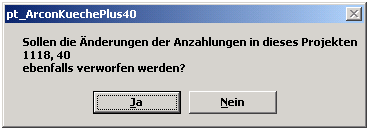
geänderte Daten nicht übernehmen und Dialog beenden. Alle Änderungen werden verworfen. Der Status der gedruckten Mahnungen wird zurückgesetzt. Wurden einzelne Anzahlungen bearbeitet können Sie entscheiden ob auch diese Anzahlungen verworfen werden sollen.
|
Mahnungen drucken |
Alle markierten Mahnungen werden gedruckt. Die Mahnungsstufe und das Mahndatum werden aktualisiert. Diese Änderungen müssen anschließend noch mit OK gespeichert werden. |
Mahnungen Seitenansicht |
Alle markierten Mahnungen werden angezeigt. Pro Mahnung ein Fenster. Die Mahnungsstufe und das Mahndatum werden aktualisiert. Diese Änderungen müssen anschließend noch mit OK gespeichert werden. |
Optionen |
Hier werden die einzelnen Optionen der Mahnung geändert. |
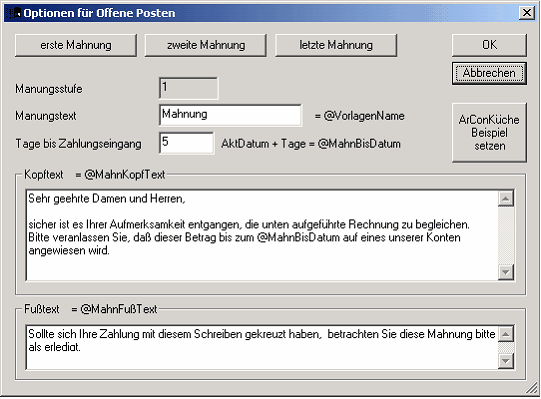
Für jede einzelne Mahnungsstufe stellen Sie hier den Vorlagennamen (z.B.: Mahnung, Zahlungserinnerung oder Letzte Mahnung) ein. Das Feld Tage bis Zahlungseingang steuert im Dialog Offene Posten das Feld fällig. Kopf und Fußtexte können auch Planungsspezifische Textbausteine enthalten. Mit dem Button ArConKüche Beispiel werden die von uns hinterlegten Standardeigenschaften wieder übernommen.
In der Summenzeile des Dialogs Offene Posten stehen fünf Felder. Das erste Feld unter der Spalte ProjektID enthält die Anzahl aller angelisteten Rechnungen. Unter der Spalte Rechnungsbetrag werden alle Rechnungsbeträge aufsummiert. Anschließend kommt das Summenfeld für alle angelisteten Zahlungseingänge. In den letzten beiden Feldern stehen die Anzahl der bezahlten Rechnungen bzw. die Anzahl der augzugebenen Mahnungen.
Für die Mahnungen gibt es Im Dialog Datei " Seitenansicht " Einstellungen eine weitere Ausgabeart für Mahnungen. Hier können Sie die von planTEK vorgeschlagene Vorlagendatei Mahnung.RTF verwenden oder abändern.
Rechnung Bezahlt |
Ja Nein Feld |
Rechnung Bezahlt Am |
Siehe Feld Datum Rechnungseingang Offene Posten |
Rechnung Bezahlt Betrag |
Siehe Feld Betrag des Zahlungseingangs Offene Posten |
Mahnung Datum |
Letzte Mahndatum |
Mahnung Stufe |
Letzte Mahnungsstufe |
Welche Infos beim Auflisten angezeigt werden sollen, stellen sie im Dialog Spalten auswählen ein.