|
<< Click to Display Table of Contents >> Aufmass importieren |
  
|
|
<< Click to Display Table of Contents >> Aufmass importieren |
|
Aufmaß importieren
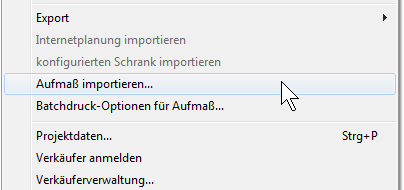
Es besteht die Möglichkeit, Aufmaße, die durch die Firma Möbius (www.mmm-service.de) erstellt wurden, zu importieren. Im Menu "Datei" kann über Auswahl des Eintrags "Aufmaß importieren" eine Aufmaßdatei ausgewählt werden.
Es erscheint ein Dateidialog mit einem Vorschaufenster:
Wenn man in der linken Liste eine Datei anklickt, wird das Aufmaß im rechten Fenster dargestellt.

Bei den grau gezeichneten Linien handelt es sich um die Wände, die Türen werden grün dargestellt und die Fenster blau.
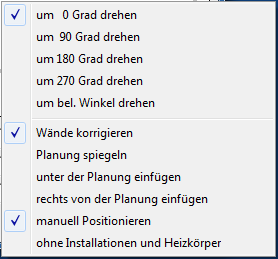
Vor dem Import kann man die zu importierende Planung noch um 90, 180 oder 270 Grad drehen.
Dies geschieht über einen Rechtsklick in die Vorschau der zu importierenden Planung.

Wichtig ist dies v.A., wenn die Aufmaßdatei in eine existierende Planung importiert werden soll und diese in einer anderen Orientierung erfasst wurde wie das Aufmaß.
Zu den weiteren Optionen:
|
Plan wird nicht gedreht Plan wird um 90 Grad gedreht Plan wird um 180 Grad gedreht Plan wird um 270 Grad gedreht Plan wird um 90 Grad gedreht Der Benutzer gibt Drehwinkel an
Die Wände werden korrigiert Plan wird gespiegelt Das Aufmaß wird unten eingefügt Das Aufmaß wird rechts eingefügt Das Aufmaß wird positioniert Installationen werden nicht importiert |
Hinweis:
Wenn bereits eine Planung geöffnet ist, wird das Aufmaß in diese Planung importiert und unter den vorhandenen Grundriss geschoben. Wenn nicht, wird ein neues Projekt geöffnet.
Die Firma Möbius liefert neben der Aufmaßdatei noch pdf-Dokumente mit Plänen und Fotos. Wenn ein solches Dokument mit demselben Namen wie die Aufmaßdatei existiert, wird es automatisch geöffnet (z.B. eine Datei "Aufmass1.pdf", wenn die Aufmaßdatei "Aufmass1.g05" geöffnet wird).
Wenn keine solche Datei existiert, erscheint ein weiterer Datei-Dialog, mit dem man eine oder mehrere pdf-Dateien öffnen kann.
Hier kann man auch auf "Abbrechen" drücken, das Aufmaß wird trotzdem importiert.
1. - automatisch Positionieren:
Nach dem Import in eine neue Planung sieht das Grafikfenster z.B so aus:
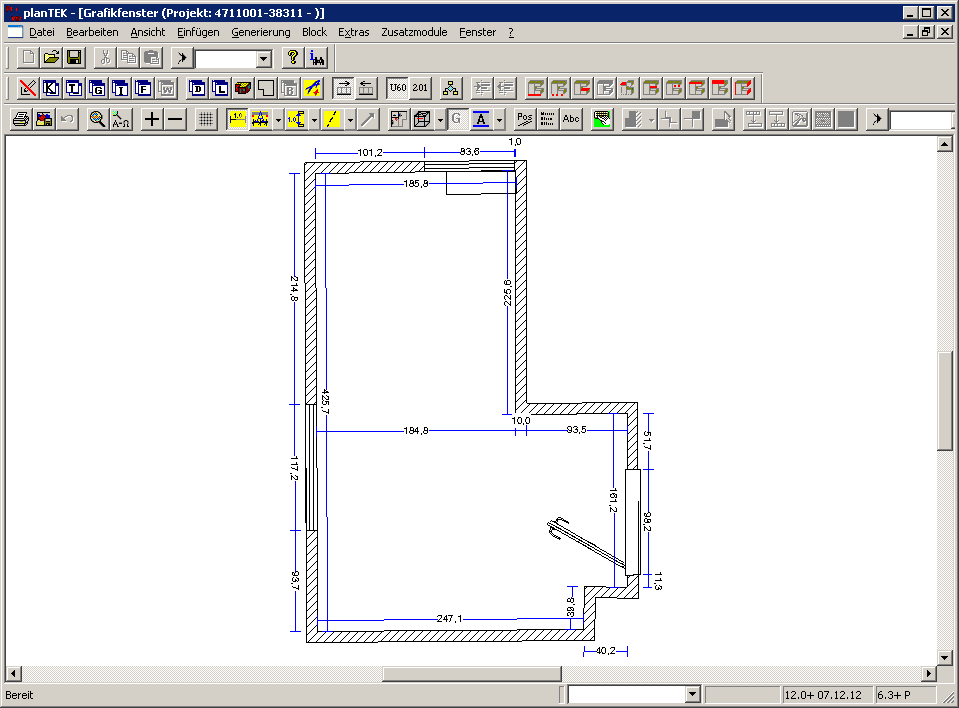
Neben den Wänden, Türen und Fenstern werden auch Balken, Fliesenfelder, Rollladengurte und andere Hindernisse importiert.
Vor allem aber werden auch die vorhandenen Installationen mit importiert:
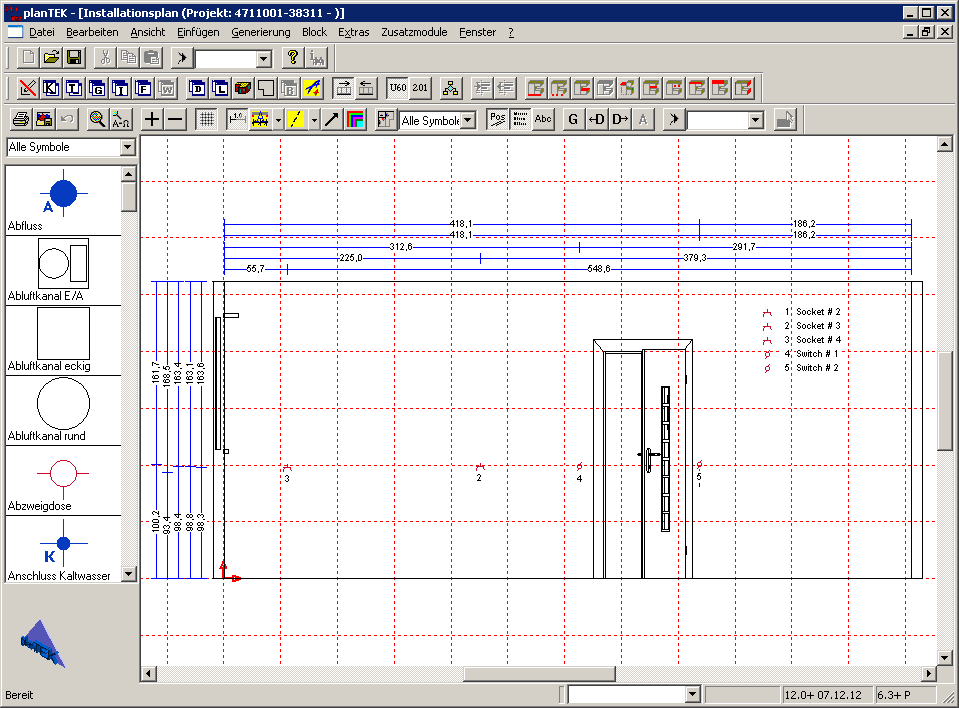
Die Bezeichnungen (siehe Legende) werden ebenfalls aus der Aufmaßdatei übernommen.
In dieser neuen Planung mit den importierten Wänden, Türen, Fenster usw. kann nun wie gewohnt weiter geplant werden.
Beim ersten Sichern des Projekts wird die Aufmaßdatei und die anderen mitgelieferten Dokumente ( Fotos, Pläne als pdf...) in den Projektordner verschoben.
Hinweis:
Wenn man eine zweite Aufmaßdatei in ein Projekt importieren will, bekommt man einen Warnhinweis, bei dem man den Import noch abbrechen kann:
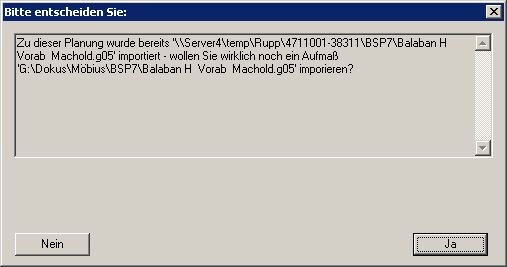
Import in eine vorhandene Planung:
Nach dem Import steht der importierte Grundriss unter dem alten Grundriss:
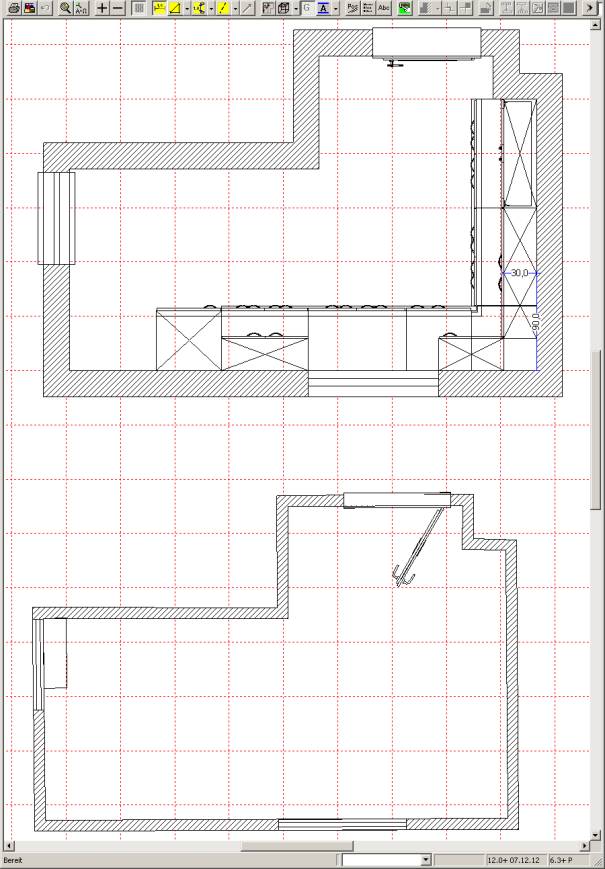
Man kann nun die verplante Küche aus dem alten Grundriss in den neuen Grundriss verschieben. Unter Umständen bietet es sich an, die Küche vor dem Verschieben zu gruppieren und die Gruppierung nach der Verschiebung aufzulösen:
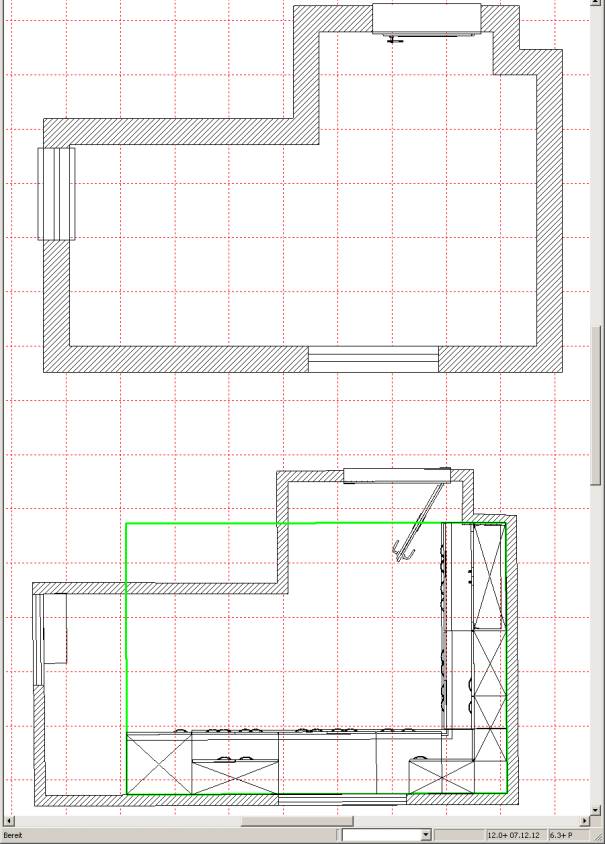
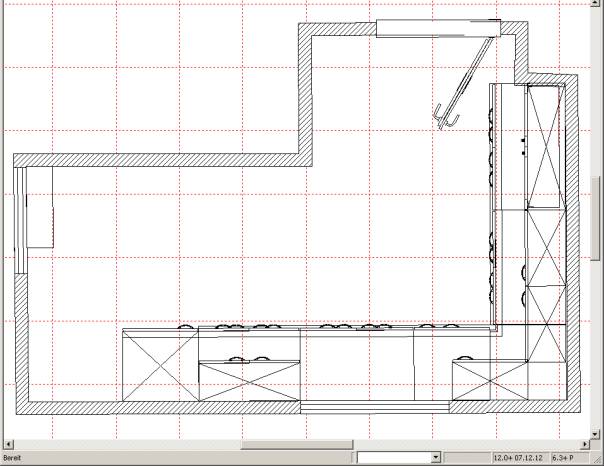
Danach können die alten Wände gelöscht werden und notwendige Anpassungen auf Grund der gegenüber der Ursprungsplanung geänderter Maße angepasst werden:
Ab Version 2016 können Sie die Planung auch manuell über 2 Punkte neu positionieren. Es wird auf das entsprechende Kapitel im Handbuch verwiesen, wobei die Positionierung der Planung im Großen und Ganzen ähnlich läuft wie der unter "Aufmaß manuell Positionieren" beschrieben Vorgang.
Hinweis: In diesem Beispiel muss u.A. die Eckblende verkleinert werden, da die Planung oben in die (gegenüber der Ursprungsplanung) nicht rechtwinklig verlaufende Wand läuft.
2. - manuell positionieren
Diese Option steht nur zur Verfügung, wenn der Import aus dem Grafikfenster (und dort aus der Grundrissansicht) aufgerufen wird.
Sie erhalten den Hinweis, dass alle vorhandenen Wände, Installationssymbole, Türen, Fenster und aus vorigen Imports entstandenen Hindernisse gelöscht werden.
Sie können diesen Hinweis unterdrücken. Außerdem können Sie an dieser Stelle den Import abbrechen.
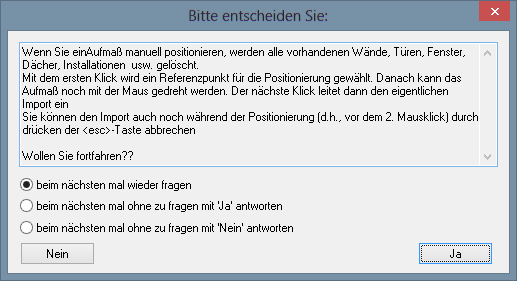
Wenn Sie auf "Ja" klicken, wird das Aufmaß als Linienzug in den vorhandenen Grundriss gezeichnet:
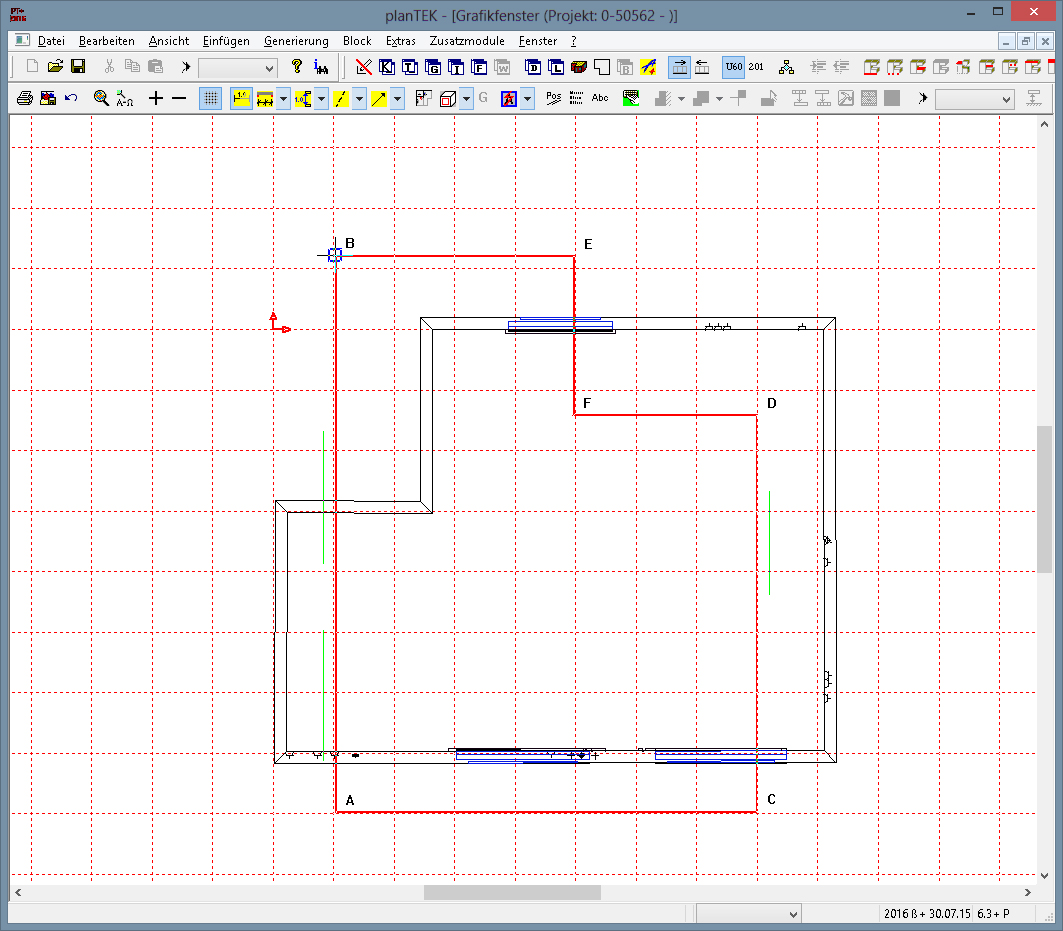
Der "Positionierpunkt" (in diesem Fall "B") ist gekennzeichnet und "hängt" an der Maus - durch bewegen der Maus verschiebt sich der eingezeichnete Linienzug.
Wollen Sie einen anderen Punkt als Positionierpunkt, so geben Sie einfach mit der Tastatur den entsprechenden Buchstaben an:
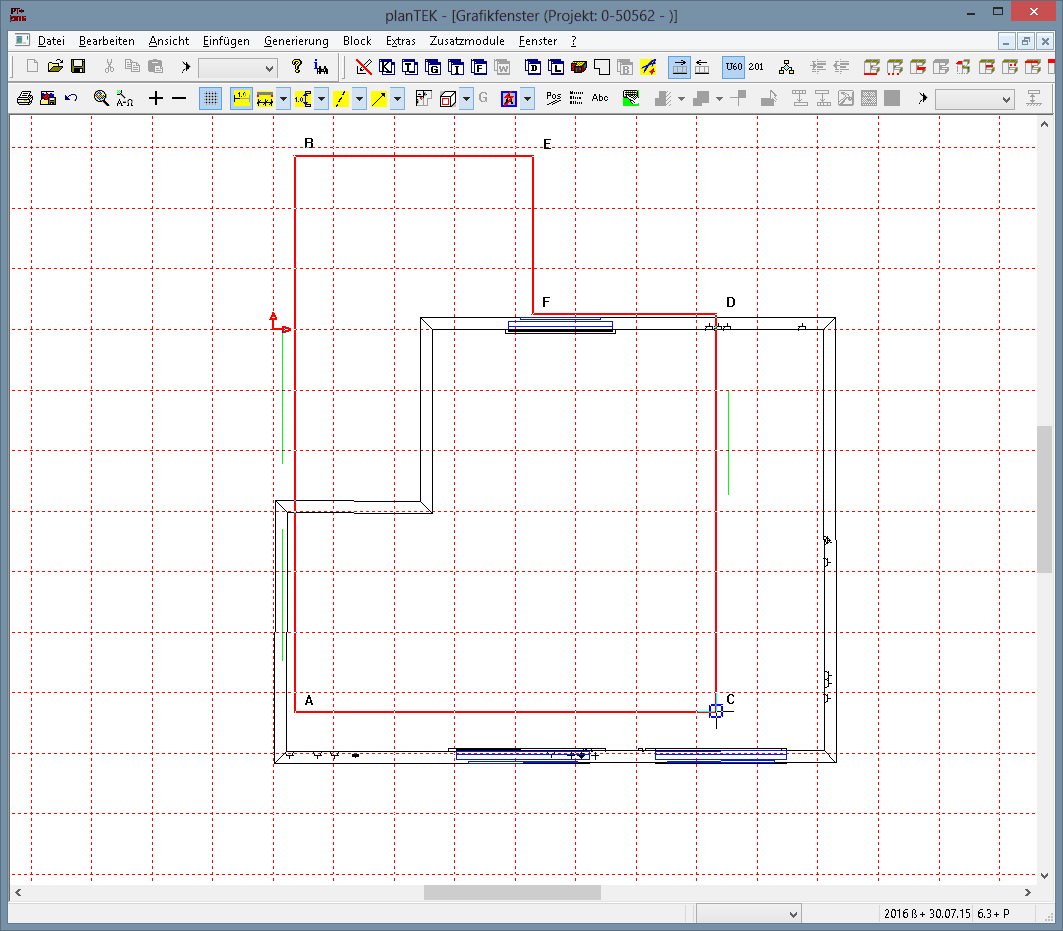
so sieht das Bild aus, wenn Sie "C" gedrückt haben - nun kann Punkt "C" auf einen Referenzpunkt in der Planung gesetzt werden.
Sie können den nächsten Positionierpunkt auch durch drücken der Leertaste auswählen. Bei jedem Druck auf die Leertaste springt der Positionierpunkt zum nächsten Buchstaben.
Wenn man nun in diesem Beispiel die rechte obere Ecke der Planung auswählt und diesen Punkt durch Mausklick bestätigt, kann die Planung noch entsprechend gedreht werden.
Hinweis: Durch Drücken der Shift (= Großschreib) - Taste und gleichzeitigem Drücken der Leer-Taste kommt man wieder in den "Positioniermodus" zurück, Sie können dann den Linienzug neu platzieren.
Nach der Platzierung kann man den Linienzug noch drehen:
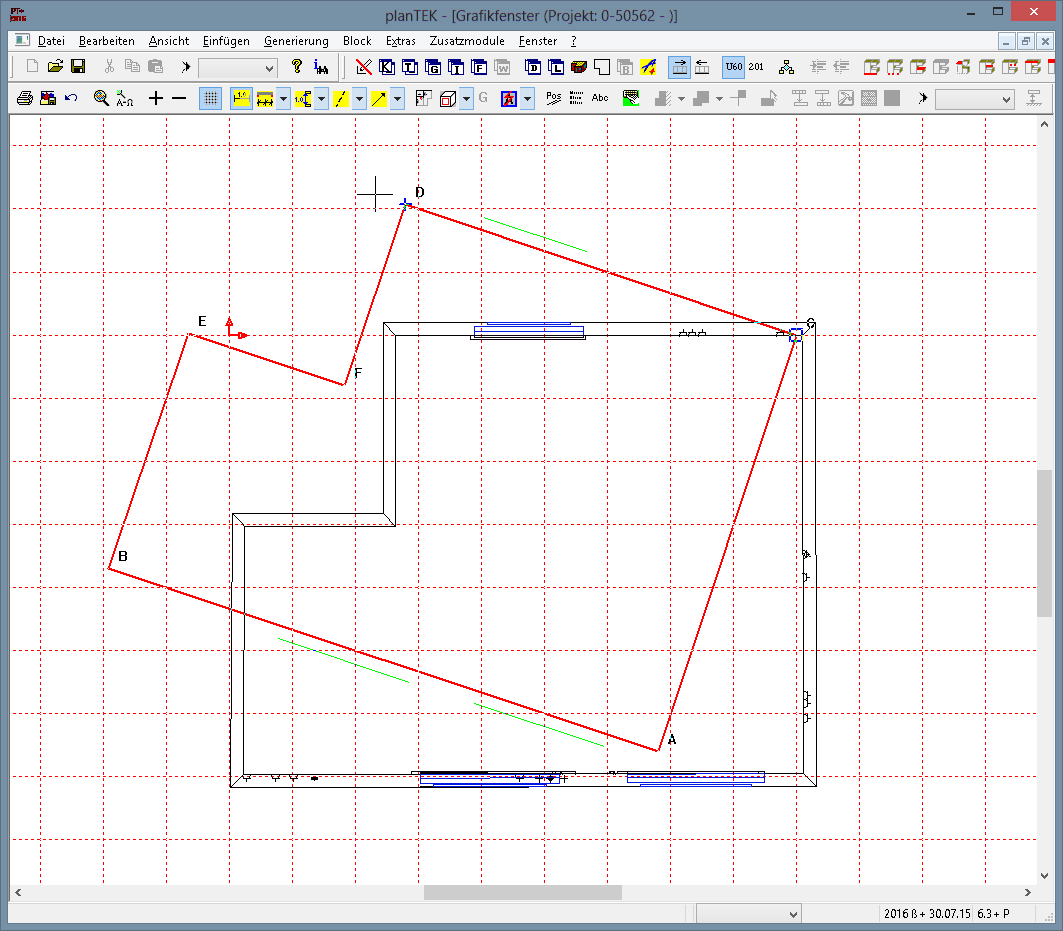
Im Beispiel wurde der Richtungspunkt "D" ausgewählt. (der Drehpunkt "C" ist nun fixiert) Das angezeigte Kreuz hängt jetzt an der Maus, die Linie C-D zeigt in Richtung auf das Kreuz.
Wenn Sie nun einfach das Kreuz auf die linke obere Ecke des Grundrisses setzen und klicken, beginnt der eigentliche Import.
Auch hier können Sie jederzeit noch den Richtungspunkt durch drücken des entsprechenden Buchstaben ändern - wenn Sie die Planung z.B. an der rechten unteren Ecke ausrichten wollen, so drücken Sie "A" und bewegen das Kreuz auf die rechte untere Ecke.
Wenn sie jetzt mit der Maus auf diesen Punkt klicken, beginnt der eigentliche Import, d.h. vorhandene Elemente werden gelöscht und die neuen Wände / Türen / Fenster / Installationen werden erzeugt.
Bis zu diesem Punkt können Sie den Import noch immer durch drücken der Escape- Taste (Esc) abbrechen.
Die mitgelieferten Pläne kann man jederzeit wieder über den Menüpunkt "Projektdaten" im Reiter "Projektdateien" öffnen: