|
<< Click to Display Table of Contents >> Automatisches Importieren und Exportieren von Planungen |
  
|
|
<< Click to Display Table of Contents >> Automatisches Importieren und Exportieren von Planungen |
|
Unter dem Menu "Datei“ gibt es zwei Einträge.
•Importieren und Öffnen
•Speichern Schließen und Exportieren
Mit der Funktion „Speichern Schließen und Exportieren“ wird das aktuell geöffnete Projekt gespeichert, geschlossen und exportiert.
Mit der Funktion „Importieren und Öffnen“ wird ein Projekt importiert und geöffnet.
Unter Extras " Optionen "Importieren/Exportieren können Sie die Pfade festlegen woher Projekte importiert und wohin Projekte exportiert werden sollen.
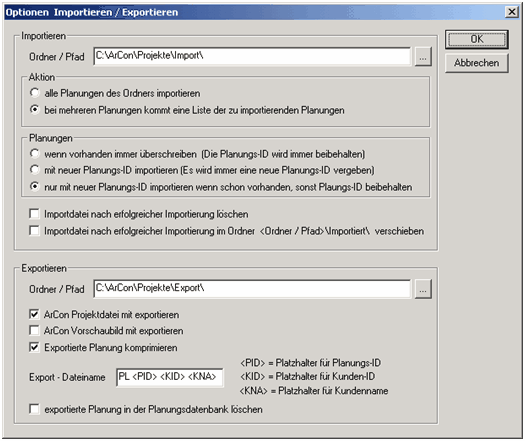
Die Gruppe „Importieren/Aktion“ legt fest welche Dateien des Importordners importiert werden sollen. Die Gruppe „Importieren/Planungen“ legt fest welche Planungs-ID die zu importierende Planung bekommen soll. Mit den letzten zwei Optionen in der Gruppe Importieren bestimmen Sie, ob die Importdatei gelöscht oder in den Ordner „....\Importiert“ nach erfolgreichem Import verschoben werden soll.
Mit den Kontrollkästchen in der Gruppe Exportieren legen Sie fest ob in der exportierten Datei das ArCon Projekt und/oder ein Vorschaubild enthalten sein soll. Wollen Sie die exportierte Datei per E-Mail versenden, sollten Sie noch das Kontrollkästchen „Exportierte Planung komprimieren“ auswählen. Unter Export-Dateiname legen Sie den Dateinamen der Exportdatei fest. Hier können Sie 3 Platzhalter verwenden. <PID> wird durch die aktuelle Projekt-ID bzw. Planungs-ID ersetzt, <KID> durch die Kundennummer und <KAN> durch den Kundennamen. Anschließend können Sie noch festlegen ob die exportierte Planung aus Ihren Planungsordner gelöscht werden soll.