|
<< Click to Display Table of Contents >> Cobra Anbindung |
  
|
|
<< Click to Display Table of Contents >> Cobra Anbindung |
|
Version 11
1.Cobra Adress PLUS10 Datenbank im Ordner „......\cobra\PLUS10\Daten\<Datenbank>“ mit Microsoft Access öffnen.
2.In MS Access links auf „Abfragen“ und anschließend auf „Erstellt eine neue Abfrage in der Entwurfsansicht“ klicken.
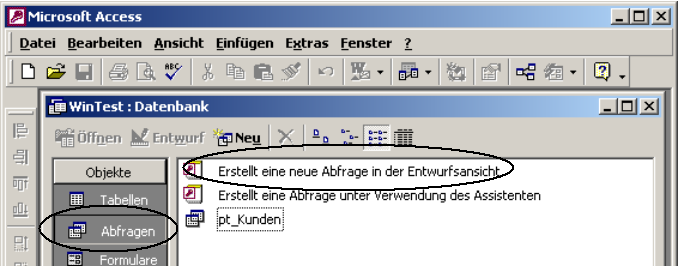
3.Dialog „Tabellen anzeigen“ schließen.
4.Im Menü „Ansicht“ den Eintrag „SQL - Ansicht“ auswählen.
5.Überschreiben Sie im Fenster das selektierte Wort „Select;“ mit
SELECT CSTR (ID) AS Nr , COMPANY1 AS Firma , LASTNAME0 AS Name1 ,
FIRSTNAME0 AS Vorname1 , Null AS Name2 , Null AS Vorname2 ,
ZIP0 AS PLZ , CITY0 AS ORT , STREET0 AS Strasse, NULL AS Kundenkennung, NULL AS Anrede
FROM ADDRESSES;
6.Klicken Sie im Menü auf DateiàSpeichern und tragen den Namen „pt_Kunden“ ein.
7.Fenster schließen.
8.Zum Test klicken Sie auf den Eintrag „pt_Kunden“. Es erschein ein Fenster mit den Adressen.
9.Microsoft Access beenden.
10.ODBC – Datenquellen-Administrator öffnen. Je nach System unter StartàEinstellungenàSystemsteuerungàDatenquellen (ODBC)
oder
StartàEinstellungenàSystemsteuerungàVerwaltungà Datenquellen (ODBC).
11. Im ODBC – Datenquellen-Administrator wählen Sie System-DSN aus.
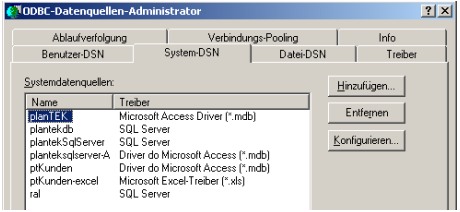
12.Klicken Sie auf „Hinzufügen...“ um eine neue ODBC – Datenquellen hinzuzufügen.
13.Wählen Sie den Microsoft-Access-Treiber aus und klicken auf „Fertig stellen“
14.Im Feld „Datenquellenname:“ tragen Sie ptKunden ein.
Mit klick auf „Auswählen...“ wählen Sie Ihre Cobra PLUS10 Adressdatenbank aus.
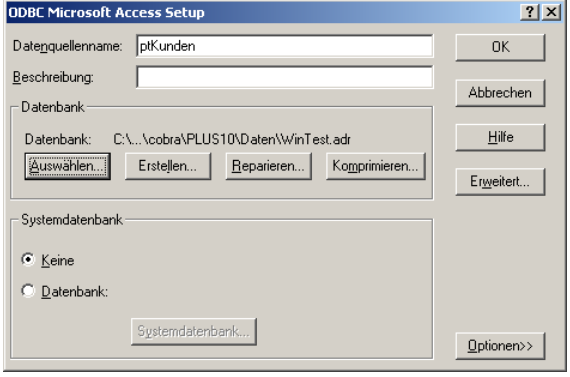
15.ODBC – Datenquellen-Administrator beenden und ArConKüche starten.
16.In der Adressverwaltung von ArConKüche auf Extern klicken.
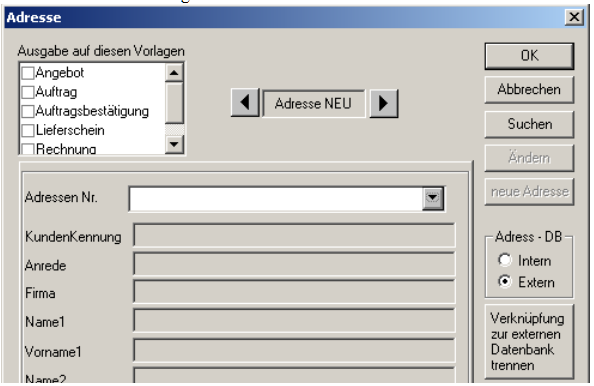
17.Im Dialog auf „Datenbankverbindung aufbauen“ klicken und die Computerdatenquelle ptKunden auswählen.
18.Ab jetzt werden in ArConKüche die externen Adressen angezeigt und beim Rechnungsdruck verwendet.