|
<< Click to Display Table of Contents >> Kalkulation |
  
|
|
<< Click to Display Table of Contents >> Kalkulation |
|
Kalkulation
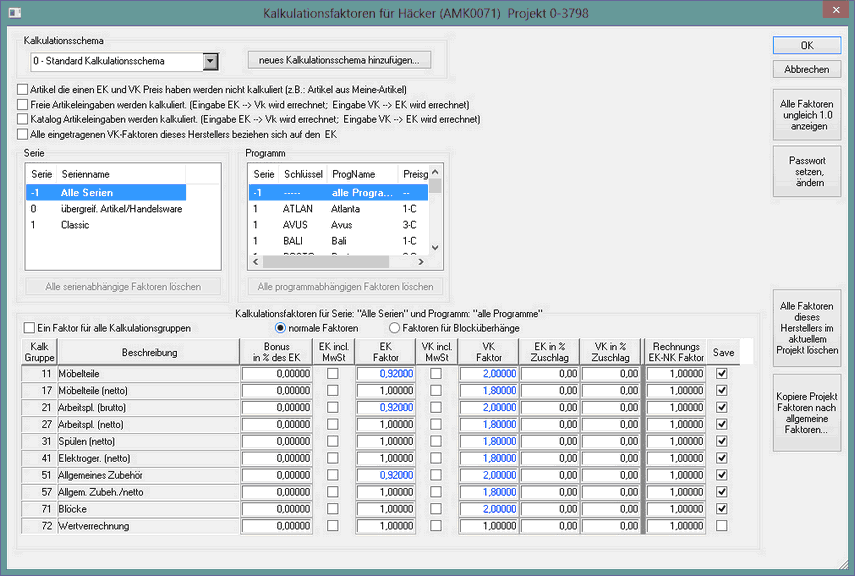
Unter Kalkulationsschema können Sie auswählen, für welches Ihrer bereits angelegten Kalkulationsschemen die Faktoren bearbeitet werden sollen.
Mit "neues Kalkulationsschema hinzufügen" können Sie ein neues Kalkulationsschema anlegen

1.Artikel die einen EK und VK Preis haben, werden nicht kalkuliert
Ist diese Option aktiviert werden Artikel mit EK und VK Preise nicht kalkuliert. Artikel mit EK und VK
Preise können Sie z.B.: mit dem Zusatzmodul Meine Artikel erfassen
2.Freie Artikeleingaben werden kalkuliert.
(Eingabe EK --> VK wird errechnet; Eingabe VK --> EK wird errechnet)
Darunter fallen alle freie Artikeleingaben die im Katalog nicht gefunden wurden.
(siehe nachfolgendes Beispiel)
3.Katalog Artikeleingaben werden kalkuliert.
(Eingabe EK --> VK wird errechnet; Eingabe VK --> EK wird errechnet)
Darunter fallen alle Artikel die im Katalog vorhanden sind
4.Alle eingetragenen VK-Faktoren dieses Herstellers beziehen sich auf den EK.
Zuerst wird anhand des EK-Faktors der Einkaufspreis errechnet. Anschließend wird durch Multiplikation diese Preises mit dem VK-Faktor der Verkaufspreis errechnet.
Zu den einzelnen Spalten:

Spalte |
Name |
Beschreibung |
1 |
Kalk.Gruppe |
Kalkulationsgruppe des Herstellers (-1: alle Kalkulationsgruppen) |
2 |
Beschreibung |
Der vom Hersteller hinterlegte Kalkulationsgruppentext |
3 |
Bonus in % des EK: |
Hier kann ein prozentualer Bonus hinterlegt werden, der auf den ermittelten EK-Preis angewandt wird Hinweis: Dieser Bonus wird direkt bei der Preisberechnung verwendet, wenn der angemeldete Verkäufer dazu berechtigt ist, diesen Bonus zu sehen. |
4 |
EKInclMWst |
Enthält der in den Daten hinterlegte Preis bereits die MWSt. oder berücksichtigt der angegebene Faktor bereits die MWSt |
5 |
EKFaktor |
Mit diesem Faktor wird der Preis aus den Daten multipliziert, um den Einkaufspreis zu ermitteln |
6 |
VkKInclMWst |
Enthält der in den Daten hinterlegte Preis bereits die MWSt. oder berücksichtigt der angegebene Faktor bereits die MWSt |
7 |
VFaktor |
Mit diesem Faktor wird der Preis aus den Daten (bzw. je nach Einstellung der errechnete EK-Preis) multipliziert, um den Verkaufspreis zu ermitteln. |
8 |
EKZuschlag |
Hier kann ein prozentualer Faktor eingetragen werden, mit dem der EK-Faktor angehoben / reduziert wird. Anwendungsbeispiel: Der Hersteller erhöht seine Preise durchgängig um 3 %. Man kann nun jeden der eingetragenen Faktoren mit eine Faktor von 1,03 multiplizieren oder aber einfach den EKZuschlag auf 3.0 setzen |
9 |
VkZuschlag |
Hier kann ein prozentualer Faktor eingetragen werden, mit dem der VK-Faktor angehoben / reduziert wird. Anwendungsbeispiel: Sie wollen Ihre Verkaufspreise um 5 %. senken Man kann nun jeden der eingetragenen Faktoren mit eine Faktor von 0,95 multiplizieren oder aber einfach den VKZuschlag auf -5.0 setzen |
10 |
LieferantenEkFaktor |
Wenn die Rechnung des Lieferanten von Ihrem wirklich zu bezahlenden Betrag abweicht, so können Sie hier noch einen Faktor eintragen, der dies berücksichtigt |
11 |
Save |
Es werden alle Zeilen, bei denen ein Wert von 1.0 abweicht oder ein Häkchen bei "EK / VK incl MWst." oder bei "Save" gesetzt ist. |
Hinweis: Alle numerischen Felder sind "Rechenfelder", sie können als z.B. einen Wert 0,79 * 1,19 eintragen; beim Verlassen des Feldes wird der Wert ausgerechnet.
Hinweis: Normalerweise werden Zeilen, bei denen kein Wert gesetzt ist, nicht abgelegt. Will man speziell für eine Kalkulationsgruppe erzwingen, dass sie mit 1.0 kalkuliert wird, so ist das Häkchen bei "Save" zu setzen.
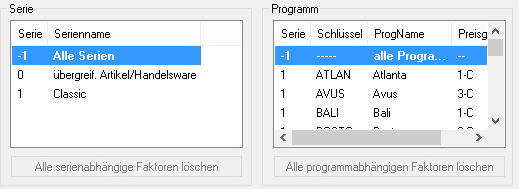
Unter "Serie" können Sie sich die Kalkulationsfaktoren zu dieser Serie anzeigen lassen
Wählen Sie (-1 alle Serien), so werden die Faktoren für alle Serien angezeigt, die dann verwendet werden, wenn kein spezieller Faktor für eine Serie angelegt ist (siehe "Wie werden die Faktoren angewandt")
Unter "Programm" können Sie sich die Kalkulationsfaktoren zu diesem Programm anzeigen lassen
Wählen Sie (----- alle Programme), so werden die Faktoren für alle Programm angezeigt, die dann verwendet werden, wenn kein spezieller Faktor für ein Programm angelegt ist (siehe "Wie werden die Faktoren angewandt")

Wenn Sie "ein Faktor für alle Kalkulationsgruppen" auswählen, so werden Sie gefragt, ob Sie die erfassten Faktoren löschen wollen. Anschließend können Sie einen Faktor für alle Kalkulationsgruppen anlegen (siehe "Wie werden die Faktoren angewandt")
Wenn Sie "ein Faktor für alle Kalkulationsgruppen" abwählen, so werden Sie gefragt, ob Sie den Faktor für "alle Kalkulationsgruppen" löschen wollen.
Mit "normale Faktoren" bzw. "Faktoren für Blocküberhänge" schalten Sie um zwischen den Faktoren für Planungen ohne Block und Faktoren für Planungen mit Block.Wenn Sie von "normale Faktoren" auf "Faktoren für Blocküberhänge" wechseln, und es sind noch keine Faktoren für Planungen mit Block vorhanden, so werden Sie gefragt, ob Sie die "normale Faktoren" übernehmen wollen.
Hinweis: Die Auswahl "normale Faktoren" bzw. "Faktoren für Blocküberhänge" ist nur vorhanden, wenn Sie die Faktoren eines Herstellers bearbeiten, der Verrechnungsblöcke hat.
|
Mit "Alle Faktoren ungleich 1.0 anzeigen" können Sie alle erfassten Kalkulationsfaktoren anzeigen.
Mit "Alle Faktoren dieses Herstellers löschen" können Sie alle erfassten Kalkulationsfaktoren löschen.
Nur für projektbezogene Kalkulationsfaktoren bei geöffnetem Projekt:
Mit "Alle Faktoren diese Herstellers im aktuellen Projekt löschen" können Sie die projektspezifischen Faktoren löschen und auf Wunsch die allgemein gültigen Faktoren auf das Projekt anwenden.
Mit "Kopiere Projektfaktoren nach allgemeine Faktoren..." werden die allgemein gültigen Faktoren gelöscht und durch die des geöffneten Projektes ersetzt. Diese Faktoren gelten dann für alle neuen Projekte, die diesen Hersteller verwenden. |
Wie werden Faktoren angewandt
Das aufgeführte Beispiel gilt sowohl für Einkaufs- als auch Verkaufspreise. Der Unterschied in der Berechnung liegt ausschließlich darin, dass bei der Einstellung " Alle eingetragenen VK-Faktoren dieses Herstellers beziehen sich auf den EK" auch bei der Bestimmung des Verkaufspreises zuerst der Faktor für den Einkaufspreis ermittelt wird und darauf der entsprechende Faktor für den Verkaufspreis angewandt wird.
Angenommen, Sie haben einen Artikel in der Serie 1 des Programms "P47" und der Kalkulationsgruppe 11 verplant.
Der Kalkulationsfaktor wird wie folgt bestimmt:
1.)Es wird nachgesehen, ob ein Faktor (im aktuellen Kalkulationsschema) speziell für diese Serie 1, das Programm "P47" und der Kalkulationsgruppe 11 hinterlegt ist.
2.)Wenn kein Faktor gefunden wurde, so wird nachgesehen, ob ein Faktor (im aktuellen Kalkulationsschema) speziell für diese Serie 1, das Programm "P47" und der Kalkulationsgruppe -1 (ein Faktor für alle Kalkulationsgruppen) hinterlegt ist.
3.)Wenn kein Faktor gefunden wurde, so wird nachgesehen, ob ein Faktor (im aktuellen Kalkulationsschema) speziell für diese Serie 1 und der Kalkulationsgruppe 11 für "alle Programme" hinterlegt ist.
4.)Wenn kein Faktor gefunden wurde, so wird nachgesehen, ob ein Faktor (im aktuellen Kalkulationsschema) speziell für diese Serie 1, der Kalkulationsgruppe -1 (ein Faktor für alle Kalkulationsgruppen) und für "alle Programme" hinterlegt ist.
5.)Wenn kein Faktor gefunden wurde, so wird nachgesehen, ob ein Faktor (im aktuellen Kalkulationsschema) speziell für diese Serie 1, der Kalkulationsgruppe -1 (ein Faktor für alle Kalkulationsgruppen) und für "alle Programme" hinterlegt ist.
6.)Wenn kein Faktor gefunden wurde, so wird nachgesehen, ob ein Faktor (im aktuellen Kalkulationsschema) für "alle Serien", das Programm "P47" und der Kalkulationsgruppe 11 hinterlegt ist.
7.)Wenn kein Faktor gefunden wurde, so wird nachgesehen, ob ein Faktor (im aktuellen Kalkulationsschema) für "alle Serien", "alle Programme" und der Kalkulationsgruppe 11 hinterlegt ist.
8.)Wenn kein Faktor gefunden wurde, so wird nachgesehen, ob ein Faktor (im aktuellen Kalkulationsschema) für "alle Serien", das Programm "P47" und der Kalkulationsgruppe -1 (ein Faktor für alle Kalkulationsgruppen) hinterlegt ist.
9.)Wenn kein Faktor gefunden wurde, so wird nachgesehen, ob ein Faktor (im aktuellen Kalkulationsschema) für "alle Serien", "alle Programme" und der Kalkulationsgruppe -1 (ein Faktor für alle Kalkulationsgruppen) hinterlegt ist.
10.)Wenn kein Faktor gefunden wurde wird:
•Wenn es sich nicht um Blockfaktoren handelt, der Wert 1.0 zurückgegeben.
•Wenn es sich um Blockfaktoren handelt, das Ergebnis der obigen Suche für "normale Faktoren" zurückgegeben
Auf den gefundenen Faktor wird noch der entsprechende EK bzw. VK-Zuschlag angewandt.
Beispiel " Freie Artikeleingaben werden kalkuliert"
1. freie Eingaben für Hersteller Blanco:
Wird für Hersteller Blanco der nicht existierende TYP „Montage“ eingegeben kommt der Hinweis „Artikel ist nicht vorhanden“ In den Preisfeldern steht 0,00 die Kalkulationsgruppe ist 0.
Wenn jetzt für diesen Artikel ein Preis (egal ob VK oder EK) überschrieben wird kommt ein Fragedialog:
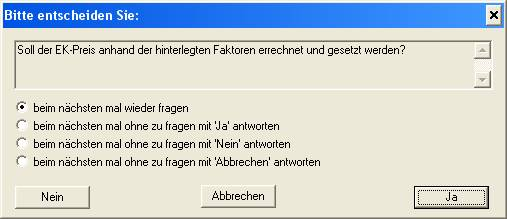
Hier können Sie entscheiden ob der Dialog jedes mal bei einer Preisüberschreibung kommen soll, oder beim nächsten Mal mit einer bestimmten Antwort automatisch antworten soll.
Wird der Dialog mit „JA“ beantwortet prüft das Programm ob es einen Faktor für alle Kalkulationsgruppen gibt. Da es im o.g. Beispiel kein Faktor für alle Kalkulationsgruppen gibt, aber die Option „Freie Artikeleingaben werden kalkuliert“ gesetzt wurde, kommt der Dialog zur Eingabe der Kalkulationsgruppe:
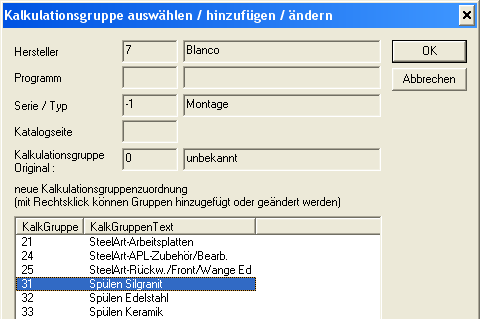
Hier können Sie für die freie Eingabe eine hinterlegte Kalkulationsgruppe auswählen oder per Rechtsklick eine neue. Gruppe anlegen Anschließend wird der entsprechende Preis anhand der hinterlegten Faktoren errechnet und je nach Benutzerberechtigungen angezeigt. Bei der Eingabe eines VK - Preises wird der EK, bei der Eingabe eines EK – Preises wird der VK Preis ausgerechnet.
Wird jetzt der überschriebene Preis erneut überschrieben kommt ein andere Fragedialog:
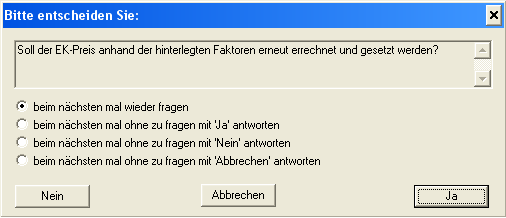
Hier wird gefragt ob der Preis ERNEUT anhand der Faktoren ausgerechnet werden soll. Auch hier haben Sie die Möglichkeit die Antwort bei einer erneuten Preisüberschreibung zu bestimmen.
Je nach Preisüberschreibung steht im Dialog „Soll der EK-Preis“ bzw. „Soll der VK-Preis“. Hier können Sie je nach Preisart (EK oder VK) die automatischen antworten bestimmen.
2. Preisänderungen für bestehende Artikel:
Wird z. B.: für Hersteller Banco der TYP „508596 SILGRANIT“ eingegeben wird der EK und VK Preis anhand der hinterlegten Faktoren berechnet. Bei einer direkten Preisüberschreibung des Artikels mit gesetzter Option „Katalog Artikeleingaben werden kalkuliert“ kommt die Abfrage ob der entsprechende Preis neu kalkuliert werden soll. Mit der Beantwortung mit JA wird der entsprechende Preis neu kalkuliert.
ACHTUNG!!
Die oben beschriebene Funktionalität ist nur bei einer direkten Artikelpreisüberschreibung gegeben. Der Preis muss entweder im Textfenster in der entsprechenden Artikelzeile oder im Objekteigenschaftendialog des Artikel überschrieben werden. Bei einer Preisüberschreibung im Summenbereich werden die entsprechenden Preise nicht erneut kalkuliert.
Kalkulationsfaktoren anzeigen
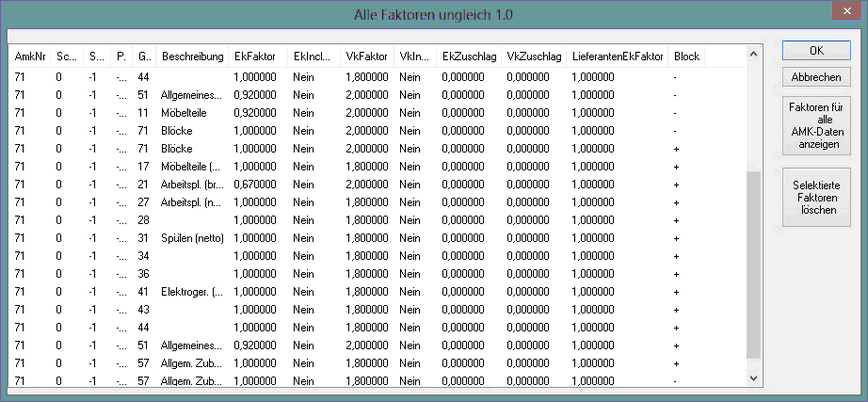
In dieser Liste kann man sich alle gespeicherten Kalkulationsfaktoren anzeigen lassen. In der 1. Spalte steht die Herstellernummer
1. Spalte: AMKNr: Herstellernummer
2. Spalte: Schema: Kalkulationsschema
3. Spalte: Serie: Die Serie, auf die sich dieser Faktor bezieht (-1: alle Serien)
4. Spalte: Programm: Das Programm, auf das sich dieser Faktor bezieht. ("-----": alle Programme)
5. Spalte: Gruppe: Kalkulationsgruppe des Herstellers (-1: alle Kalkulationsgruppen)
6. Spalte: Beschreibung: Der vom Hersteller hinterlegte Kalkulationsgruppentext
7. Spalte: EKFaktor: Mit diesem Faktor wird der Preis aus den Daten multipliziert, um den Einkaufspreis zu ermitteln
8. Spalte: EKInclMWst: Enthält der in den Daten hinterlegte Preis bereits die MWSt. oder berücksichtigt der angegebene Faktor bereits die MWSt.
9. Spalte: VFaktor: Mit diesem Faktor wird der Preis aus den Daten (bzw. je nach Einstellung der errechnete EK-Preis) multipliziert, um den Verkaufspreis zu ermitteln.
10. Spalte: VkKInclMWst: Enthält der in den Daten hinterlegte Preis bereits die MWSt. oder berücksichtigt der angegebene Faktor bereits die MWSt.
11. Spalte: EKZuschlag: Hier kann ein prozentualer Faktor eingetragen werden, mit dem der EK-Faktor angehoben / reduziert wird.
Anwendungsbeispiel: Der Hersteller erhöht seine Preise durchgängig um 3 %. Man kann nun jeden der eingetragenen Faktoren mit eine Faktor von 1,03 multiplizieren oder aber einfach den EKZuschlag auf 3.0 setzen
12. Spalte: VkZuschlag: Hier kann ein prozentualer Faktor eingetragen werden, mit dem der VK-Faktor angehoben / reduziert wird.
Anwendungsbeispiel: Sie wollen Ihre Verkaufspreise um 5 %. senken Man kann nun jeden der eingetragenen Faktoren mit eine Faktor von 0,95 multiplizieren oder aber einfach den VKZuschlag auf -5.0 setzen
13. Spalte: LieferantenEkFaktor: Wenn die Rechnung des Lieferanten von Ihrem wirklich zu bezahlenden Betrag abweicht, so können Sie hier noch einen Faktor eintragen, der dies berücksichtigt.
14. Spalte: Block: Ein '-' bedeutet, dass dieser Faktor auf Planungen ohne Block angewandt wird. Ein '+' bedeute, dass dieser Faktor auf Planungen mit Block angewandt wird.
Mit "Faktoren für alle AMK-Daten anzeigen" werden alle Ihre gespeicherten Faktoren angezeigt.
Mit "Selektierte Faktoren löschen" werden alle in der Liste ausgewählten Faktoren gelöscht.
Wann werden Blockfaktoren angewandt
Es müssen drei Kriterien erfüllt sein:
1.Es muss ein Verrechnungsblock verplant sein.
2.Es müssen für den Hersteller, von dem der Verrechnungsblock verplant wurde, Blockfaktoren hinterlegt sein.
3.Der Benutzer muss explizit ausgewählt haben, dass die hinterlegten Blockfaktoren verwendet werden.
|
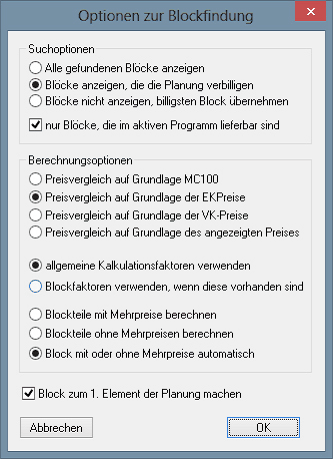
Bei den "Optionen zur Blockfindung" kann generell eingestellt werden, ob bei der Blockfindung und Blockberechnung hinterlegte Blockfaktoren verwendet werden sollen.
Hinweis: Solange keine Blockfaktoren hinterlegt sind, hat diese Einstellung keinen Einfluss.
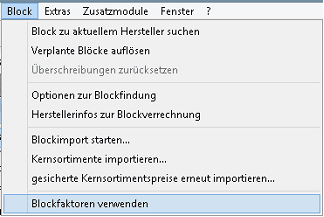
Wenn sowohl ein Block verplant ist als auch Blockfaktoren hinterlegt sind, kann der Benutzer unter dem Menu "Block" das verwenden der Blockfaktoren an oder ausschalten ("Blockfaktoren verwenden"):
|
Hinweis: Der Menupunkt " Blockfaktoren verwenden" ist gesperrt, wenn entweder kein Block verplant ist oder aber keine Blockfaktoren hinterlegt sind.
Hinweis: Die Verwendung von Blockfaktoren wird i.A: dazu führen, dass sich der Preis der Planung verändert. Auch bei der Blocksuche kann je nachdem, ob Blockfaktoren verwendet werden oder nicht ein anderer Block gefunden werden.
Hinweis: Wenn Blockfaktoren verwendet werden, werden diese auf alle Elemente des Herstellers angewandt, nicht nur auf die, die im Block sind - alles andere würde keinen Sinn machen.
Hinweis: Wenn Blockfaktoren verwendet werden, für eine Kalkulationsgruppe aber kein Faktor gefunden wird (siehe "Wie werden Faktoren angewandt"), , so wird auf den Nicht-Block-Faktor zugegriffen. Erst wenn auch dort kein Faktor gefunden wird, wird ein Faktor von 1.0 angenommen.