|
<< Click to Display Table of Contents >> Projektdaten |
  
|
| Show/Hide Hidden Text |
|
<< Click to Display Table of Contents >> Projektdaten |
|
| Show/Hide Hidden Text |
Feldbeschreibungern
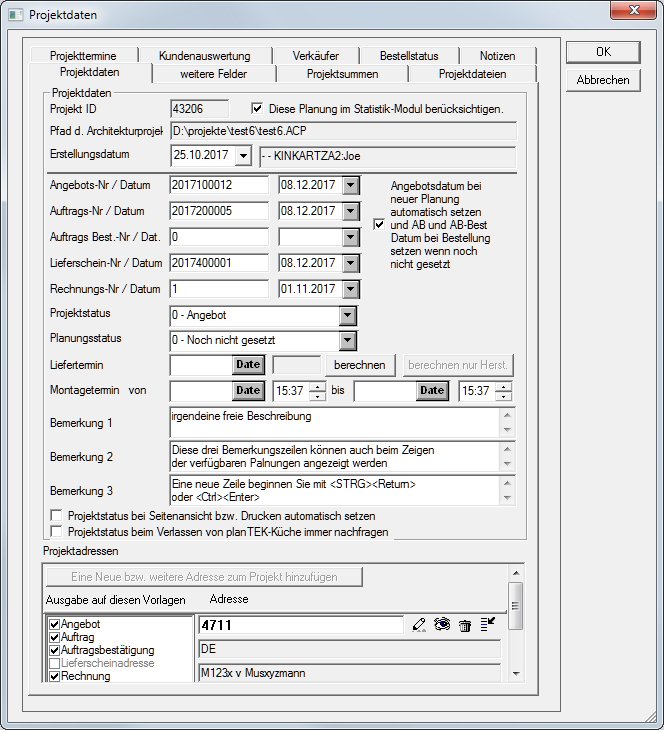
Projekt ID |
eine eindeutige ID der Planung |
in Statistik berücksichtigen |
Nur Planungen wo hier ein Häkchen sitzt, werden im Statistikmodul berücksichtigt. |
Pfad Architekturprojekt |
Eine planTEK Planung besteht immer aus 2 Teilen. Hier können Sie sehen wo planTEK das Architekturprojekt abgelegt hat. |
Erstellungsdatum und Verkäuferanmeldung |
Das Erstellungsdatum wird beim Anlegen der Planung einmal gesetzt und anschließend von planTEK nicht mehr geändert. Jedoch können Verkäufer mit entsprechenden Benutzerrechten das Datum nachträglich ändern. Dahinter steht der PC-Name und der PC-Anmeldename vom Anwender der diese Planung erstellt hat. Ab V17 steht vorne noch zusätzlich das Verkäuferkürzel und Verkäufername |
Angebots-Nr / Datum |
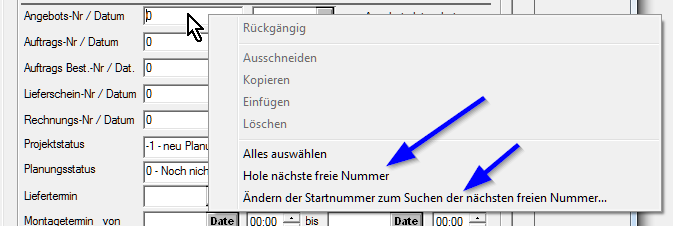
hier steht die Angebotsnummer und das Datum. Wenn bei einer Ausgabe eines Angebots hier eine 0 steht, generiert planTEK automatisch die nächste Angebotsnummer. Dazu wird die höchste Angebotsnummer gesucht und um 1 erhöht. Beide Angaben können je nach Verkäuferberechtigungen geändert werden. Mit Rechtsklick im Feld der Nummer kommt das Kontextmenü.
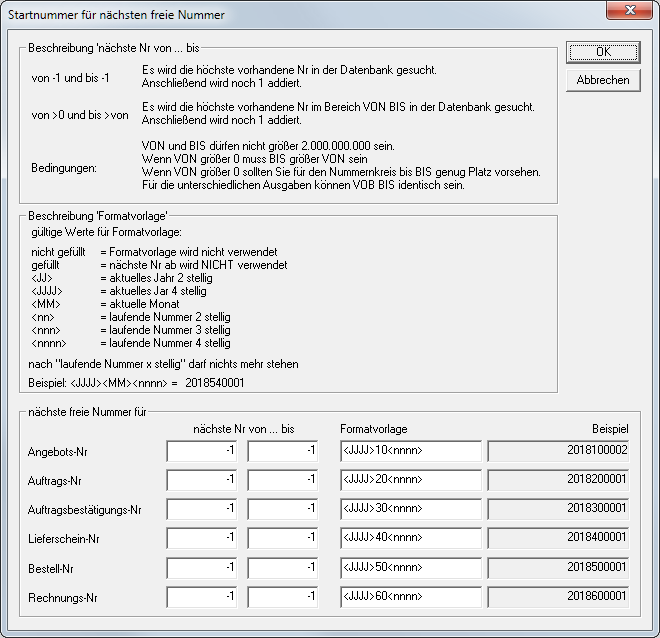
•Hole nächste freie Nummer •Ändern der Startnummer zum Suchen der nächsten freien Nummer |
Auftrag Nr und Datum |
siehe Beschreibung Angebotsnummer |
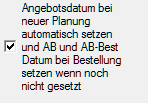
Angebotsdatum automatisch setzen |
Wenn diese Option gesetzt ist, wird das Angebotsdatum bei neuen Planungen immer automatisch gesetzt. Zusätzlich wird das Auftragsdatum und Auftragsbestätigungsdatum bei einer Bestellung automatisch gesetzt falls noch nicht vorhanden. |
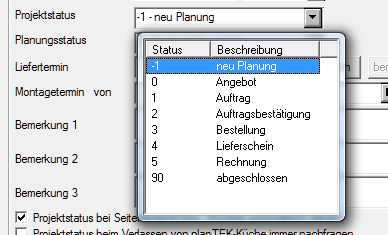
Projektstatus |
Wenn in der Option "Projektstatus bei Seitenansicht bzw. Drucken automatisch setzen" ein Häkchen steht, wird der Projektstatus automatisch bei einer Ausgabe gesetzt. z.Z. können diese Werte gesetzt werden:
|
Planungsstatus |
Diesen Status müssen Sie z.B.: beim Beenden der Planung setzen bzw. korrigieren |
Liefertermin |
hier können Sie einen Liefertermin eintragen. Hier können Sie keine KW wählen, sondern müssen ein Datum auswählen. Bei den Druckausgaben kann dieses Datum jedoch als KW ausgegeben werden. Mit klick auf "berechnen" errechnet planTEK den frühest möglichen Liefertermin. Dies finden Sie im Menü Bearbeiten -> Lieferanten ->Vorlaufzeiten bearbeiten |
Montagetermin |
Hier tragen Sie einen Montagetermin ein. Zu diesen Feldern gibt es auch die entsprechenden Vorlagenschlüssel |
Bemerkung 1 bis 3 |
siehe weiter unten beim Punkt "Weitere Bemerkungszeile" |
Projektstatus bei Seitenansicht bzw. Drucken automatisch setzen |
siehe weiter oben bei der Feldbeschreibung "Projektstatus" |
Projektstatus beim Schließen der Planung setzen |
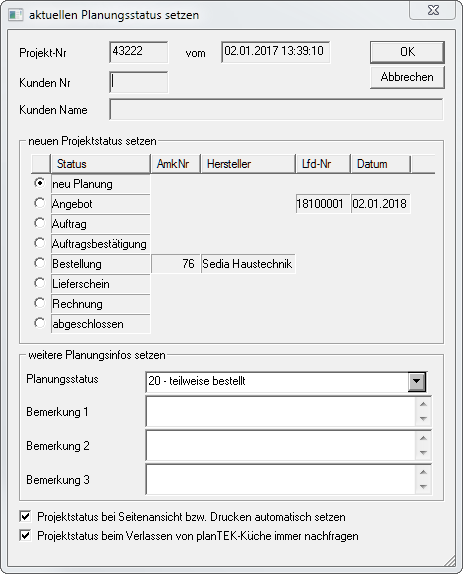
Die Option "Projektstatus beim Schließen der Planung setzen" steuert ob beim Schließen der Planung der Projektstatus abgefragt wird. Beim Schließen erscheint dann folgender Dialog
|
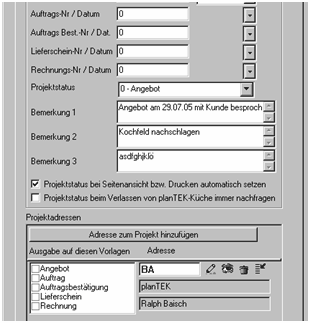
Zum aktuellen Projekt können Sie jetzt zwei weitere Bemerkungszeilen hinzufügen. Die Bemerkungszeilen können bei den Projektoptionen eingetragen werden. (Aufzurufen über Menü Datei >> Projektdaten. oder die Tastenkombination <STRG>+P) In jeder Bemerkungszeile können Sie einen Text bis maximal 250 Zeichen ablegen. Die Bemerkungszeilen können in der Funktion „Spalten beim Anlisten der Planungen“ zum Anzeigen ausgewählt werden. Für die drei Bemerkungseilen gibt es drei weitere Vorlagenschlüsselwörter (@Projekt.Bemerkung1, @Projekt.Bemerkung2, @Projekt.Bemerkung3) Weitere Vorlagenschlüssel finden Sie hier
Zusätzlich können Sie die Bemerkungen in der Planungsverwaltung (Öffnen, Importieren und Exportieren von Planungen) mit Rechtsklick auf der Planung ändern. Im Dialog „Ändern Projektstatus / Bemerkung“ können Sie die projektbezogenen Bemerkung ändern ohne das Projekt zu öffnen. |
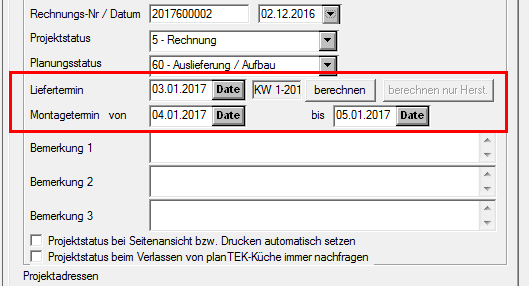
Ab Version 2016 können Sie 2 weitere Terminfelder in den Projektdaten eintragen.
Zu diesen Eingabefeldern gib es auch neue Vorlagenschlüsselwörter Projekt.ptKdLieferDatum für den Liefertermin Projekt.ptMontageterminVon für den Montagetermin von Projekt.ptMontageterminBis für den Montagetermin bis |