|
<< Click to Display Table of Contents >> Synchronisation Arbeitspatzrechner Laptop |
  
|
|
<< Click to Display Table of Contents >> Synchronisation Arbeitspatzrechner Laptop |
|
Synchronisation Arbeitspatzrechner - Laptop
Freigabe der Platte, die das ArCon - Verzeichnis auf dem Laptop enthält, im Netzwerk. Im folgenden Beispiel wurde die Platte des Laptops als "Planungsplatte" freigegeben
Arbeitsplatzrechner:
ArCon-Verzeichnis Stammdaten-Verzeichnis (Hersteller) Stammdaten-Verzeichnis (Grafik+Material) Projektverzeichnis KundenUndLieferanten Planungen
Laptop:
Freigabe Stammdaten-Verzeichnis (Hersteller) Stammdaten-Verzeichnis (Grafik+Material) Projektverzeichnis KundenUndLieferanten Planungen
|
C:\ArCon\ C:\ArCon\Daten\AMK\ C:\ArCon\Daten\Rest\ X:\Projekte\ (kann eine Freigabe sein) <SQL-Server> <SQL-Server>
\\Laptop\Planungsplatte\ \\Laptop\Planungsplatte\Daten\AMK\ \\Laptop\Planungsplatte\Daten\Rest\ \\Laptop\Planungsplatte\ Projekte\ \\Laptop\Planungsplatte\Daten\Rest\ \\Laptop\Planungsplatte\Daten\Rest\
|
Vorbereitung des Laptops zur Planung außer Haus
1.) Stammdaten:
Hier gibt es mehrere Möglichkeiten:
oUpdate von Arbeitsplatzrechner und Laptop über "Software und Daten aktualisieren" zeitgleich durchführen.
oDaten vor Abkopplung des Laptops vom Netz vom Arbeitsplatzrechners auf den Laptop Kopieren.
Mit den oben angegebenen Pfaden in der Eingabeaufforderung Folgendes ausführen:
XCopy /d /s /r /k /c /z "C:\ArCon\Daten\AMK\"*.* "\\Laptop\Planungsplatte\Daten\AMK\"
XCopy /d /s /r /k /c /z "C:\ArCon\Daten\ Rest \"*.* "\\Laptop\Planungsplatte\Daten\ Rest \"
2.) Projekte:
XCopy /d /s /r /k /c /z " X:\Projekte\"*.* "\\Laptop\Planungsplatte\ Projekte\"
3.) Planungen:
Im Planungsprogramm über Menu "Datei->Öffnen..." die Planungen anlisten lassen.
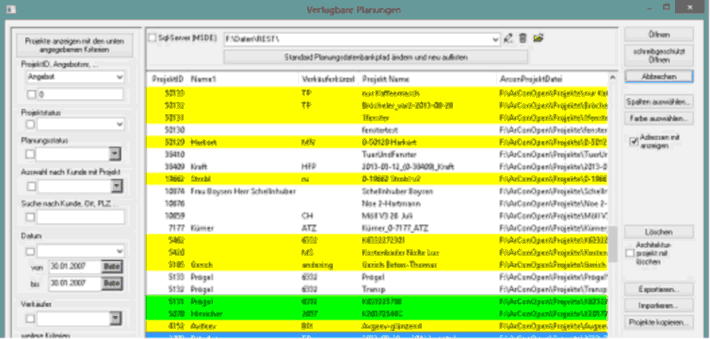
Dann mittels Button "Projekte kopieren" Die Planungen vom Arbeitsplatz-Netzwerk auf die Datenbanken des Laptops schieben:
Es erscheint folgender Dialog:
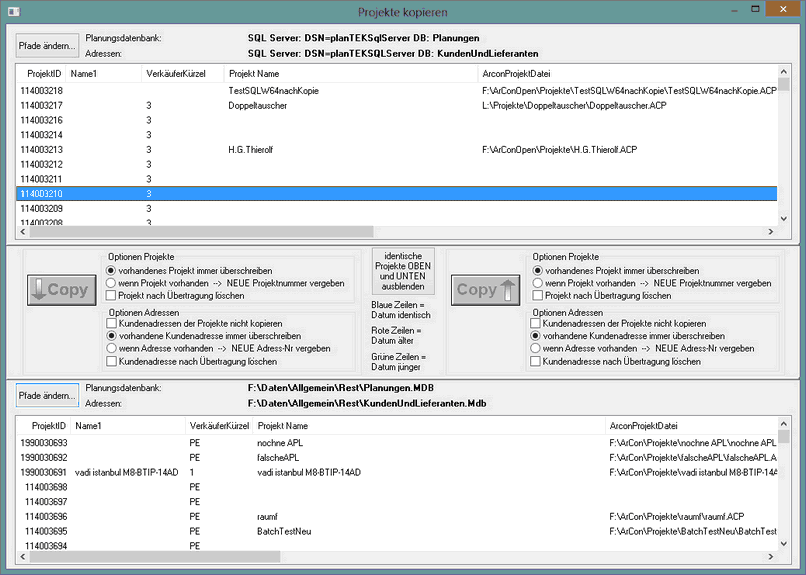
Die Pfade können jeweils über die Buttons "Pfade ändern" angepasst werden:

Nach Anpassung der Pfade kann es einige Zeit dauern, bis die Listen der Planungen neu aufgebaut sind.
Nun kann man noch identische Projekte ausblenden:
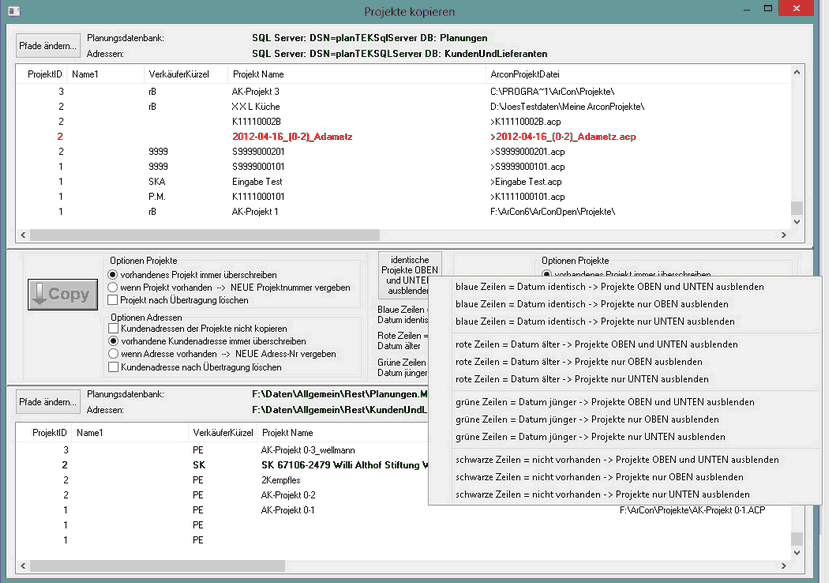
Anschließend kann man die Projekte selektieren, die kopiert werden sollen und auf den linken Button "Copy" drücken.
Hinweis: Hier wird davon ausgegangen, dass oben die Datenbanken des Arbeitsplattennetzwerks und unten die Planungen des Laptops stehen.
Hinweis: Die Erstsynchronisation kann einige Zeit dauern - bei späteren Einsätzen werden die Planungen weitgehend übereinstimmen und nur geänderte oder neue Planungen müssen kopiert werden.
Hinweis: Die Pfade bleiben erhalten, das Einstellen der Pfade ist nur bei der Erstsynchronisation notwendig.
1.) Projekte:
XCopy /d /s /r /k /c /z "\\Laptop\Planungsplatte\ Projekte\"" *.* X:\Projekte\"
2.) Planungen:
Vorgehen wie oben beschrieben, nur wird jetzt der rechte Copy-Button gedrückt.
Die Stammdaten sowie die Projekte befinden sich in einem "Cloud"-Ordner (z.B. DropBox) - damit entfällt das hin und her Kopieren der Projekte und Stammdaten.
Die Gefahr ist jedoch, dass der Abgleich nicht abgeschlossen ist, wenn der Laptop vom Internet getrennt wird, so dass die Daten nicht wirklich synchron sind.
Ausblick:
Wir haben erkannt, dass das Vorgehen manche Benutzer überfordern könnten oder aber dass Fehler gemacht werden könnten.
Wir werden noch in die Version 2015 einen Button oder Menu-Punkt ("Synchronisation mit Laptop") einbauen, mit dem das oben beschriebene Vorgehen vereinfacht und mit einem Klick durchgeführt werden kann.