|
<< Click to Display Table of Contents >> Bestellablaufverfolgung |
  
|
|
<< Click to Display Table of Contents >> Bestellablaufverfolgung |
|
Die Bestellablaufverfolgen erreichen Sie im Dialog Datei " Projektdaten " Bestellstatus.
In diesem Dialog können Sie ab jetzt auch die Auftragsbestätigungen / Rechnungen der Lieferantenbestellung ablegen und verwalten.
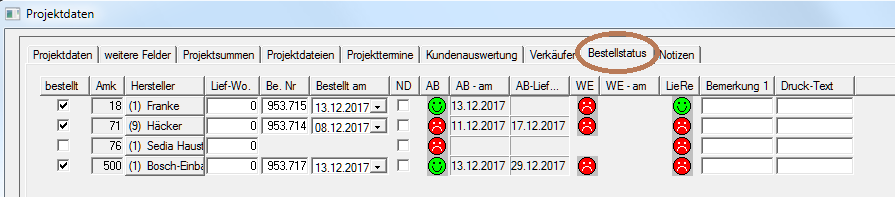
Spaltenbeschreibung
bestellt |
Bestellung Ja / Nein |
Amk |
Amk - Nummer des Herstellers |
Hersteller |
Herstellername |
Lief-Wo |
Lieferwoche |
Be.-Nr |
Bestell Nummer |
Bestellt am |
Datum der ersten Bestellausgabe |
ND |
Nicht Drucken schon bestellter Positionen |
AB |
Status der Auftragsbestätigung(en) |
AB - am |
Datum der ersten Auftragsbestätigung |
das letzte zugesagte Lieferdatum des Herstellers |
|
WE |
Wareneingang Mit Klick in dieser Spalte werden die einzelnen Positionen angezeigt.
|
WE – am |
Wareneingangsdatum |
LiRe |
Status der Lieferantenrechnungen |
Bemerkung |
freies Eingabefeld für Ihre Bemerkungen |
Druck-Text |
Dieser Text wird bei einer Bestellung zusätzlich ausgegeben (Schlüsselwort @BestellZusatzText) |
Mit Klick auf den Herstellernamen oder Wareneingangssymbol werden die entsprechenden Positionen dieses Herstellers angezeigt.
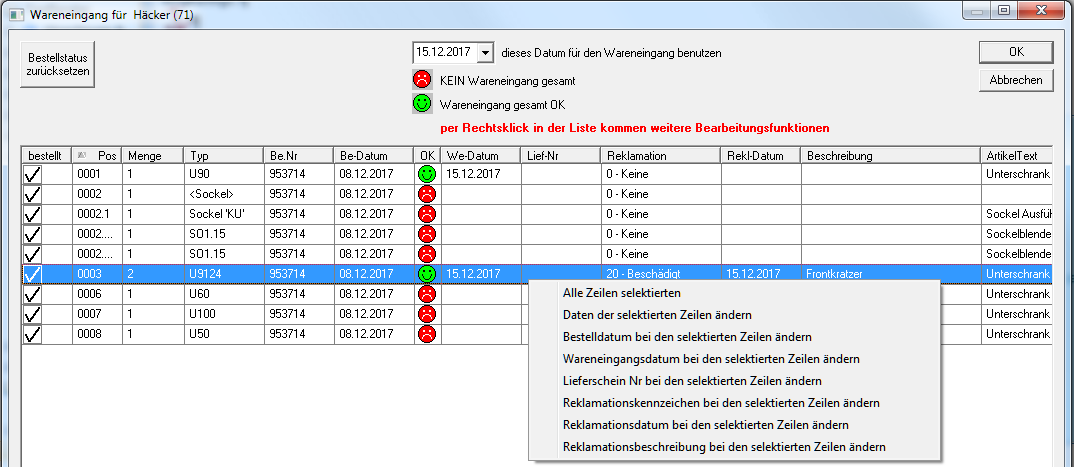
Ab Version 2016 können Sie per Rechtsklick die Werte ändern. Zusätzlich kamen die Spalten Lief-Nr und Rekl-Datum hinzu
bestellt |
Bestellung Ja / Nein |
Pos |
Positionsnummer der Textliste |
bestellte Menge |
|
Typ |
Die Typnummer der Position |
Be.Nr. |
Bestellnummer |
Be-Datum |
Bestell Datum |
OK |
Wareneingangsstatus
Mit Klick in dieses Symbol kann der Wareneingangsstatus gewechselt werden. |
WE-Datum |
Wareneingangsdatum |
Lief-Nr |
Lieferscheinnummer des Herstellers |
Reklamation |
Reklamationsstatus Kennzeichen ob Wareneingang ok ReklId Beschreibung 0 Keine 1 Bestellt 2 Falsch bestätigt 3 Korrekt bestätigt 10 Falschlieferung 11 Falschlieferung wegen Fehlplanung 12 Falschlieferung wegen Bestellfehler 20 Beschädigt 30 Verpackungsschaden 40 zur Rücksendung bereit 50 zurückgesandt 60 korrekt angeliefert 70 an Kunden ausgeliefert 72 Kunde hat reklamiert 90 vom Kunden abgenommen 99 Sonstiges |
Rekl-Datum |
Datum der Reklamation |
Bemerkung |
freies Eingabefeld für Ihre Bemerkungen |
Artikeltext |
Artikeltext der Position
Mit Klick auf kann für alle Positionen dieses Herstellers der Bestellstatus zurückgesetzt werden. Mit Klick auf Mit Klick auf |
Hierzu wurden auch weitere Vorlagenschlüsselwörter hinzugefügt:
@Element.BestellStatus
@Element.ReklamationsStatusNr
@Element.ReklamationsStatusText
@Element.Reklamationsbemerkung
@Element.ReklamationsDatum
@Element.BestellDatum
@Element.WarenEingang
@Element.SubBestellNr
@Element.LieferscheinNr
Bestellablaufverfolgung
Mit Klick auf den AB-Status oder LieRe-Status können Sie die Auftragsbestätigung(en) und Lieferantenrechnung(en) dieses Herstellers verwalten.
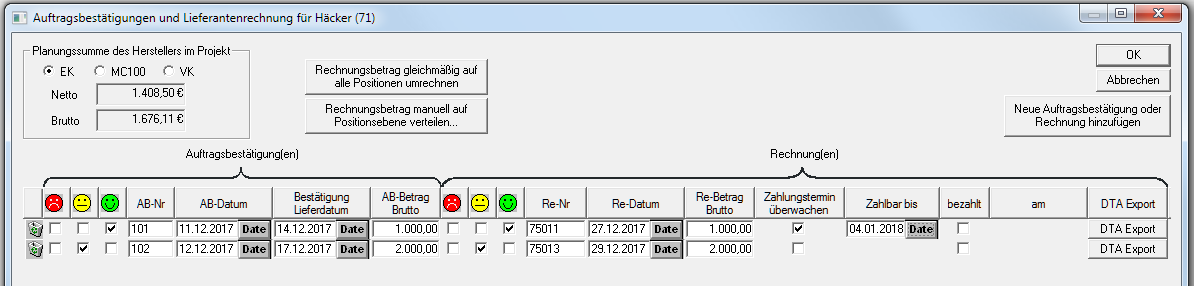
Felder für die Auftragsbestätigung(en)
|
Status dieser AB NICHT OK |
|
Status dieser AB nur teilweise und nicht abgeschlossen |
|
Status dieser AB vollständig abgeschlossen |
AB-Nr |
Auftragsbestätigungsnummer des Herstellers |
AB-Datum |
Auftragsbestätigungsdatum des Herstellers |
Bestätigung Lieferdatum |
zu diesem Termin hat der Hersteller bestätigt In der Übersichtsmaske steht dann das letzte zugesagte Lieferdatum dieses Herstellers |
AB-Betrag |
Auftragsbestätigungswert Brutto |
AB-Datum |
Auftragsbestätigungsdatum des Herstellers |
Felder für die Lieferantenrechnung(en)
|
Status dieser Lieferantenrechnung NICHT OK |
|
Status dieser Lieferantenrechnung nur teilweise und nicht abgeschlossen |
|
Status dieser Lieferantenrechnung vollständig abgeschlossen |
Re-Nr |
Rechnungsnummer des Herstellers |
Re-Datum |
Rechnungsdatum des Herstellers |
Re-Betrag |
Rechnungswert Brutto |
Zahlungstermin überwachen |
Ist hier ein Häkchen gesetzt, wird einmal am Tag (beim ersten Programmstart) eine Meldung angezeigt. |
Zahlbar bis |
Zahlungstermin der Rechnung |
bezahlt |
Wurde Rechnung bezahlt? |
bezahlt am |
Wann wurde Rechnung bezahlt? |
DTA |
Abkürzung für Daten-Träger-Austausch |
Funktionen Rechnungsbetrag umrechnen bzw verteilen:
Die Funktion „Rechnungsbetrag gleichmäßig auf alle Positionen umrechnen“ rechnet den eingetragen Rechnungsbetrag auf den einzelnen Positionen des Herstellers um. Mit der Funktion „Rechnungsbetrag manuell auf Positionsebene verteilen...“ können Sie auf positionsebene den tatsächlichen EK-Preis eintragen.
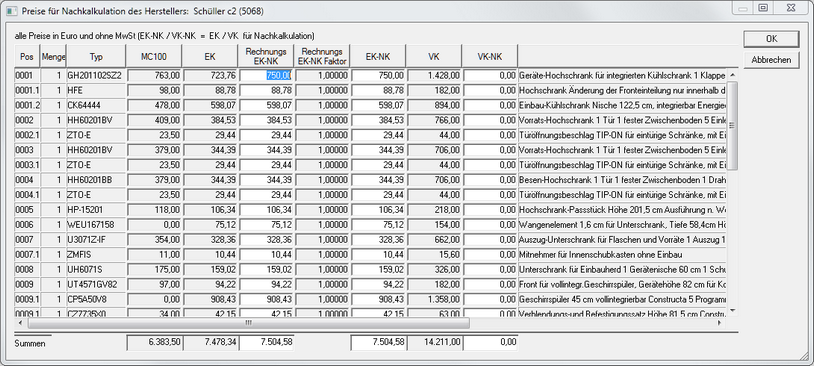
Die tatsächlich entstandenen EK bzw. VK Preise können Sie auch in der Summenzeile des Dialogs eintragen. Die Summe wird entsprechend umgerechnet. Alternativ können Sie die tatsächlichen Kosten im Dialog Nachkalkulation eintragen.
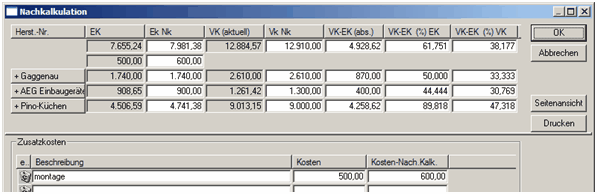
In der Spalte Ek Nk (Einkaufspreis für Nachkalkulationspreis) tragen Sie die tatsächlich angefallen Kosten ein. Entweder oben in der ersten Zeile, oder jeweils bei den Herstellern. Mit klick auf einen Herstellern werden die einzelnen Teilsummen (Möbel, APL…) des Herstellers angezeigt. In der Spalte Vk Nk (Verkaufspreis für Nachkalkulationspreis) tragen sie den tatsächlichen Verkaufspreis ein.
Die letzten drei Spalten werden, wie in der Vorkalkulation beschrieben, ausgerechnet. Mit Klick auf „Seitenansicht“ bzw. „Drucken“ können Sie die Nachkalkulation ausdrucken. Dazu müssen Sie im Dialog „Optionen für Planung ausgeben“ (Datei " Seitenansicht " Einstellung) eine Vorlage für „Nachkalkulation“ eintragen. Im Ordner „Ausgabe“ finden Sie die Entsprechende Vorlage.






