|
<< Click to Display Table of Contents >> Batchdruck Allgemein |
  
|
|
<< Click to Display Table of Contents >> Batchdruck Allgemein |
|
Es wurde eine Möglichkeit der „automatisierten Ausgabe“ geschaffen, wobei diese sowohl Dateiausgaben (Bilder, Angebot, Auftrag, Bestellung...) als auch Druckausgaben und E-Mail erzeugen kann.
Unter dem Menüpunkt „Datei“ befindet sich ein Menü „Batchdruck“ mit den Unterpunkten „Ausführen...“ und „Einstellungen...“.
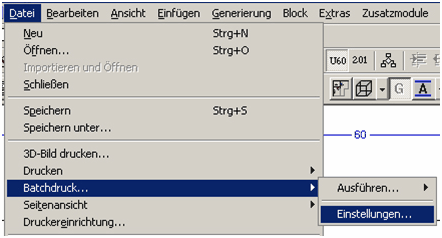
Bevor Sie einen Batchdruck auslösen können, muss zumindest unter „Einstellungen“ eine Konfiguration vorgegeben werden
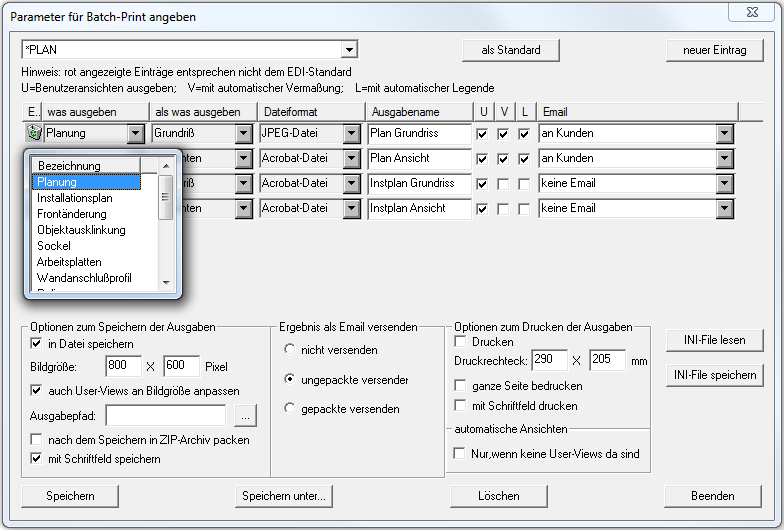
Mit Klick auf „neuer Eintrag“ erzeugt man eine neue Zeile in der Liste
Ein Klick auf den Papierkorb löscht eine Zeile aus der Liste
Mit Klick in den Pfeil der ersten Spalte (was ausgeben) erhält man eine Auswahl der möglichen Ausgaben
Abhängig von der Auswahl in der Spalte "was ausgeben" erhält man in der Spalte "als was ausgeben" eine Unterauswahl zu der gewünschten Ausgabe
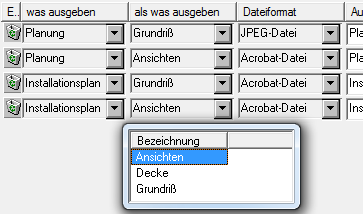
Und in der Spalte "Dateiformat"kann man dann, abhängig von der Auswahl der ersten und zweiten Spalte, ein Dateiformat auswählen.
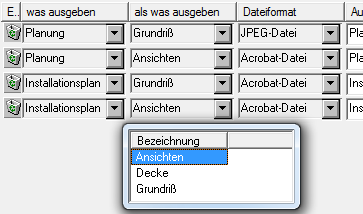
In der Spalte U=Benutzeransichten ausgeben bestimmen Sie ob auch vom Benutzer gespeicherte Ansichten ausgegeben werden sollen. Siehe auch Ansichten speichern
Wenn in der Spalte V=mit automatischer Vermaßung ein Häkchen steht, wird kurz vor der Ausgabe die automatische Vermaßung der jeweiligen Ansicht aktualisiert.
Mit einem Häkchen in der Spalte L=mit automatischer Legende hat jede Ansicht eine Automatische Legende.
In der letzten Spalte E-Mail bestimmen Sie ob diese Ausgabe per Mail versendet werden soll siehe Batchdruck mit Emailversand
Wenn ein Eintrag in Rot erscheint, so bedeutet dies, dass eine Kombination gewählt wurde, die nicht dem EDI-Standard entspricht (so ist z.B. im EDI-Standard als Bildformat nur PDF, BMP und WMF zulässig).
Für die gesamten Ausgaben gibt es unten Einstellungen für Bildausgabe (Bildgröße, Speicherort...) und Druckausgabe (Druckrechteck).
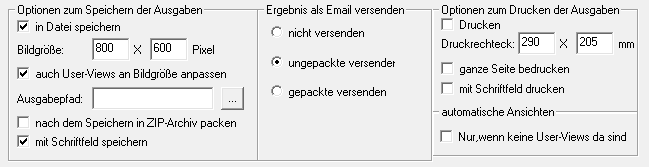
Optionen zum Speichern der Ausgabe
❑in Datei speichern
Wenn ausgewählt werden alle Ausgaben in einer Datei abgelegt
❑Bildgröße
hier stellen Sie ein wie groß die Bilder abgelegt werden sollen.
❑auch User-Views an Bildgröße anpassen
Mit dieser Option werden vom Benutzer angelegten Ansichten (Views) auch an der Bildgröße angepasst
❑Ausgabepfad
Wenn hier nichts steht werden die Ausgaben im Projektordner abgelegt. Sie können hier aber auch einen anderen Ausgabeordner für die Ausgaben angeben.
❑nach dem Speichern packen
Dieser Option packt alle Ausgaben in ein ZIP Archiv.
❑mit Schriftfeld speichern
Wenn hier ein Häkchen steht bekommen die Ausgaben Ihr Standschriftfeld
Ergebnis als E-Mail versenden
❑nicht versenden
Es wird keine E-Mail versendet, egal was in der Spalte E-Mail steht.
❑ungepackt versenden
Die Ausgaben werden ungepackt versendet
❑gepackt versenden
Die Ausgaben werden zum Mailen in ein ZIP.Archiv gestellt
Optionen zum Drucken der Ausgaben
❑Drucken
Wenn ausgewählt werden die Ausgaben zum Drucker gesendet.
Natürlich kann der Drucker auch ein PDF Drucker sein z.B.: FreePdf 7-PDF PDFCreator ....
❑Druckrechteck
hiermit wird das Druckrechteck festgelegt. Wichtig ist hier irgendein DIN A Format einzutragen z.B.: DIN A4
❑ganze Seite bedrucken
Seite wird ohne Ränder gedruckt
❑mit Schriftfeld drucken
Wenn hier ein Häkchen steht bekommen die Ausgaben Ihr Standschriftfeld
❑automatische Ansichten wenn keine User-Views da sind
Wenn Benutzer keine Ansichten gespeichert hat, werden mit dieser Option automatische Ansichten generiert.
Vorsicht Wenn weder „in Datei speichern“ noch „Drucken“ ausgewählt wurde, passiert hinterher beim Batchdruck gar nichts! |
Mit dem Klick auf „als Standard“ wird eine Konfiguration zur Standard-Konfiguration erklärt und erscheint hinterher bei der Ausgabe im Menü als erster Eintrag.
Mit „Speichern“ oder „Speichern unter...“ wird die aktuelle Auswahl in die Planungsdatenbank abgelegt, mit „Löschen wird eine Konfiguration aus der Datenbank gelöscht.
Zum Transport in eine andere Planungsdatenbank kann ein Eintrag mit „INI-File speichern“ in eine INI-Datei gespeichert werden oder mit „INI-File lesen“ aus einer INI-Datei gelesen werden.
Mit „Beenden“ wird die Maske geschlossen.