|
<< Click to Display Table of Contents >> Batchdruck mit Emailversand |
  
|
|
<< Click to Display Table of Contents >> Batchdruck mit Emailversand |
|
Bei den Einstellungen der Batchausgaben können Sie in der letzten Spalte bestimmen ob die Ausgabe per Mail gesendet werden soll.
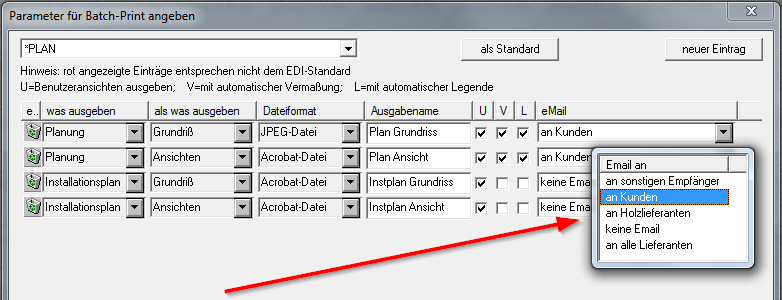
❑an sonstigen Empfänger
hiermit können Sie später eine noch nicht hinterlegte Mailadresse eingeben
❑an Kunden
hier wird die erste E-Mailadresse die im Kundenstamm steht genommen
❑an Holzlieferanten
wird nur bei Bestellungen benötigt und dann wird diese Ausgabe nur an Holzlieferanten gesendet
❑an alle Lieferanten
wird nur bei Bestellungen benötigt und dann wird diese Ausgabe nur ALLE Lieferanten gesendet
❑keine E-Mail
die Ausgabe wird nicht per Mail versendet.
Wenn beim Ausführen einer Batchausgabe Mails verendet werden sollen kommt zum Schluss ein Dialog mit den Infos was wohin gesendet werden soll. Hierbei sollten Sie zwischen Bestellung und Kundenausgaben unterscheiden.
E-Mailversand an Kunden
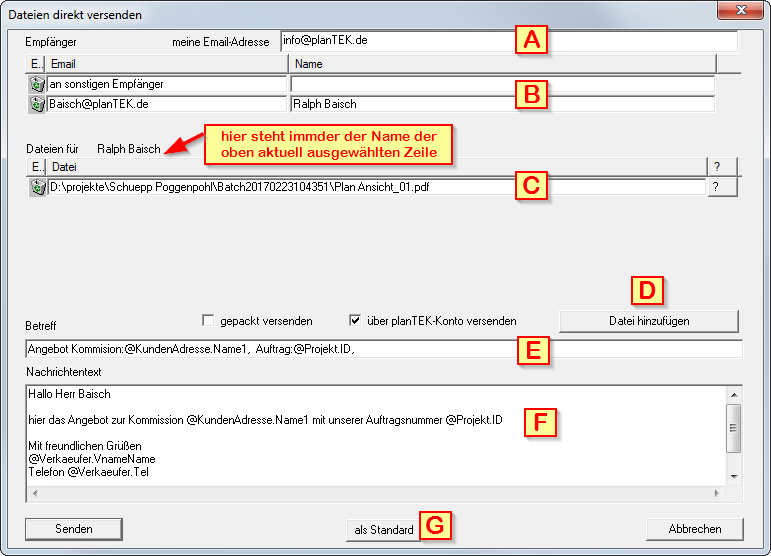
Beim E-Mailversand an einem Kunden kommt z.B.: dieser Dialog
A |
hier tragen Sie Ihre Antwortmailadresse ein, die aber nur benötigt wird wenn unten „über planTEK Konto verwenden“ angeklickt wurde. |
B |
Für jede zu versendende Ausgabeart wird hier eine Zeile angezeigt |
C |
Hier stehen die Anhänge der aktuell ausgewählten Zeile in der oberen Liste' |
D |
Mit klick auf "Datei hinzufügen" können Sie weitere Dateien zum versenden hinzufügen |
E |
In dieser Zeile steht der Betreff der E-Mail. Hier können auch alle Vorlagenschlüsselfelder eingetragen werden. |
F |
Im Nachrichtentext können Sie auch die Vorlagenschlüssel verwenden. Wie hier z.B.: @Verkaeufer.Name |
G |
Mit Klick auf "als Standard" werden die Infos die in B, E und F stehen als Standard für diesen Kunden in der Planungsdatenbank für die nächsten Ausgaben gespeichert |
E-Mailversand an Hersteller (Bestellausgabe)
Beim E-Mailversand für eine Bestellung mit diesen Batcheinstellungen
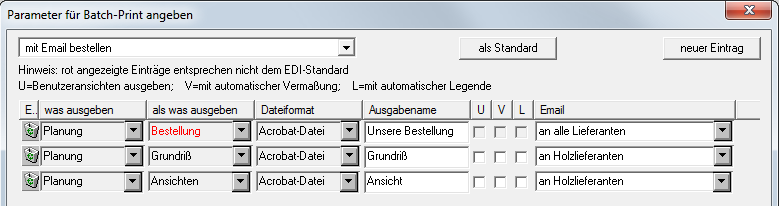
kommt z.B.: dieser Dialog
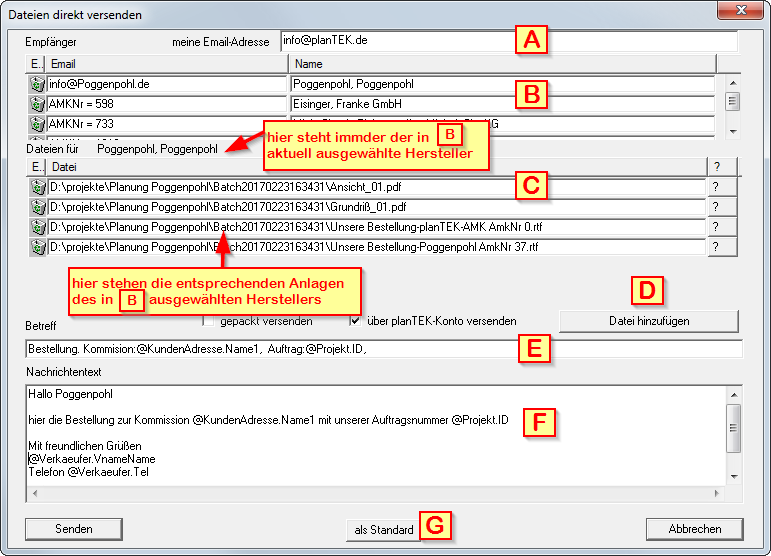
In der oberen Empfängerliste steht jetzt für jeden Hersteller in der Planung eine Zeile. Wenn in der E-Mailadresse nur "AMKNr = xxx" steht, wurde für diesen Hersteller in den Lieferantenadressen keine E-Mail gefunden. Sie können hier aber eine Adresse eintragen und unten als Standard für diesen Hersteller speichern.
A |
hier tragen Sie Ihre Antwortmailadresse ein, die aber nur benötigt wird wenn unten „über planTEK Konto verwenden“ angeklickt wurde. |
B |
Für jeden Hersteller der aktuellen Planung wird hier eine Zeile angezeigt |
C |
Hier stehen die Anhänge der aktuell ausgewählten Zeile in der oberen Liste' |
D |
Mit klick auf "Datei hinzufügen" können Sie weitere Dateien zum versenden hinzufügen |
E |
In dieser Zeile steht der Betreff der E-Mail. Hier können auch alle Vorlagenschlüsselfelder eingetragen werden. |
F |
Im Nachrichtentext können Sie auch die Vorlagenschlüssel verwenden. Wie hier z.B.: @Verkaeufer.Name |
G |
Mit Klick auf "als Standard" werden die Infos die in B, E und F stehen als Standard für diesen Lieferanten in der Planungsdatenbank für die nächsten Bestellungem gespeichert |