|
<< Click to Display Table of Contents >> Hilfslinien |
  
|
|
<< Click to Display Table of Contents >> Hilfslinien |
|
Schnittpunkte von sich kreuzenden Hilfslinien als zusätzliche Snappoints.
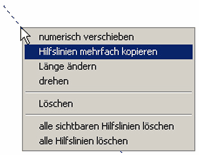
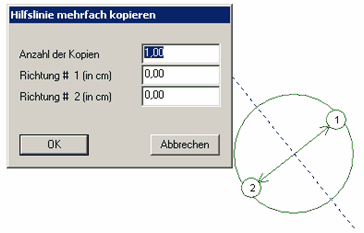
Im Popup - Menü, das bei Klick mit der rechten Maustaste in eine Hilfslinie erscheint, gibt es einen neuen Eintrag "Hilfslinie mehrfach kopieren". Wird dieser ausgewählt, so erscheint ein Dialog, in dem man die neue Anzahl der Kopien und die Verschiebung eingeben kann: |
|
Die Pfeile zeigen in die Richtung, in die die Kopie bzw. die Kopien erzeugt werden. Dabei werden diese Kopie(n) im in den Feldern "Richtung #1" bzw. "Richtung #2" vorgegebenen Abstand erzeugt. |
|
Hinweis: Mit dieser Funktion lässt sich in Verbindung mit "Hilfslinie drehen" ein beliebig im Raum liegendes Raster mit vorgegebenen Abständen erzeugen.
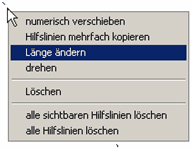
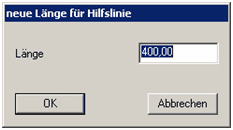
Im Popup - Menü, das bei Klick mit der rechten Maustaste in eine Hilfslinie erscheint, gibt es einen neuen Eintrag "Länge ändern". Wird dieser ausgewählt, so erscheint ein Dialog, in dem man die neue Länge der Hilfslinie setzen kann: |
|
Das Feld für die Länge ist mit der aktuellen Länge der Hilfslinie vorbelegt. Nach Änderung dieses Wertes und Klick in "OK" wird die Hilfslinie entsprechend verlängert oder verkürzt.
|
|
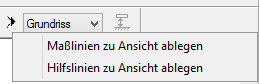
Im Popup - Menü, das bei Klick mit der rechten Maustaste in das "Ansicht-Menu" erscheint, kann man auswählen, ob die Hilfslinien lokal zu der ausgewählten Ansicht oder aber global für alle Ansichten erzeugt werden kann: |
|
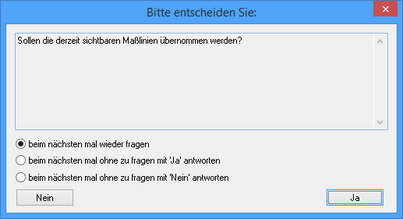
Wenn man den Punkt "Hilfslinien zu Ansicht ablegen" wählt, wird man gefragt, ob die derzeitigen globalen Hilfslinien mit in die lokalen, ansichtsspezifischen Hilfslinien übernommen werden sollen.
Hinweis:
Die ansichtsspezifischen Hilfslinien werden nur übernommen, wenn die Ansicht danach erneut gespeichert wird! |
|