|
<< Click to Display Table of Contents >> Kontextmenü Grafikfenster |
  
|
|
<< Click to Display Table of Contents >> Kontextmenü Grafikfenster |
|
Je nachdem wo Sie mit der rechten Maustaste das Kontextmenü aufrufen, kommen unterschiedliche Menüs.
Hier das Menü für verplante Elemente eines Herstellers
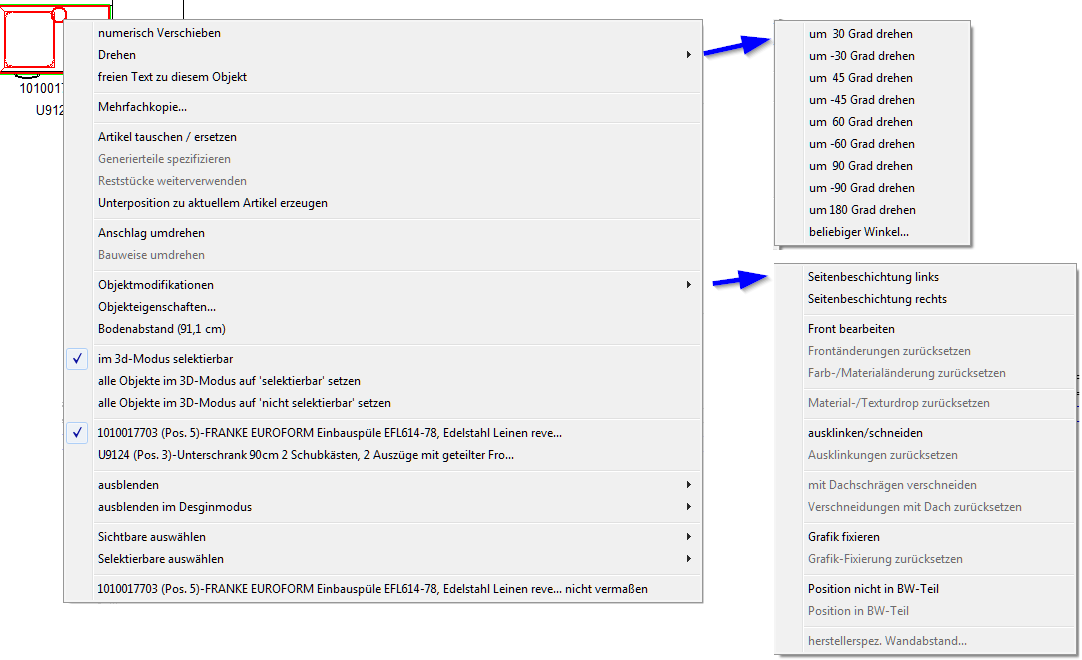
•numerisch verschieben
selektierte Objekte werden numerisch verschoben siehe auch Numerisch verschieben und Numerisches Verschieben von Wänden
•Drehen
das oder die selektierten Objekte werden gedreht siehe auch Elemente drehen
•freien Text zu diesem Objekt
zum selektierten Objekt wird ein Text mit Pfeil zum Objekt hinzugefügt.
Beim verschieben des Objekts, wird der Pfeil auch verschoben
•Mehrfachkopie
siehe Mehrfachkopie von Planungselementen
•Artikel tauschen / ersetzen
Hiermit können Sie einen Artikel tauschen z.B.: U100 nach U90
•Generierteile spezifizieren
ist nur aktiv bei generierten Objekten. Es wird der Dialog mit den generierten Artikeln geöffnet.
•Reststücke weiterverwenden
ist nur aktiv bei generierten Objekten.
•Unterposition zu aktuellem Artikel erzeugen
hiermit fügen Sie zu einem Artikel eine Unterposition hinzu
•Anschlag umdrehen
ist nur aktiv bei Objekten mit Anschlag (z.B.: Türen) aus Links wird dann rechts
•Bauweise umdrehen
ist nur aktiv bei Objekten mit Bauweise (z.B.: Spülen) aus Links wird dann rechts
•Objektmodifikationen
oSeitenbeschichtung links
ist nur aktiv wenn es beim Hersteller des selektierten Objekts auch Sichtseitenvarianten gibt
hiermit wird dann die linke Korpusseite in der Sichtseitenfarbe dargestellt
siehe auch Seitenbeschichtung
oSeitenbeschichtung rechts
ähnlich wie "Seitenbeschichtung links" nur rechts statt links
oFront bearbeiten
Hiermit ändern Sie die Frontaufteilung, ist nur aktiv bei Schränken mit einer Front.
oFrontänderungen zurücksetzen
eine zuvor geänderte Front wird wieder auf Standard zurückgesetzt
oFarb-/Materialänderung zurücksetzen
geänderte Farben im Fronteditor werden wieder zurückgesetzt.
oMaterial-/Texturdrop zurücksetzen
Ein Textur oder Materialdrop witrd zurückgesetzt
oausklinken/schneiden
das selektierte Objekt kann ausgeklinkt oder geschnitten werden. siehe Objekt ausklinken/abschneiden
oAusklinkungen zurücksetzen
Eine Ausklinkung oder Schnitt wird zurückgesetzt
omit Dachschrägen verschneiden
das selektierte Element wird mit dem Dach verschnitten
oVerschneidungen mit Dach zurücksetzen
die Verschneidung mit dem Dach wird gelöscht.
oGrafik fixieren
wenn ein Objekt "grafisch fixiert" ist, haben nachfolgende Änderungen keine grafischen Auswirkungen. z.B.: Breitenänderung oder Farbänderung
oGrafik-Fixierung zurücksetzen
Eine grafische Fixierung wird zurückgenommen eventuelle grafischen Änderungen werden erst jetzt durchgeführt.
oPosition nicht in BW-Teil
das selektierte Element wird in der Textliste gelöscht und ist nur noch grafisch vorhanden
oPosition in BW-Teil
hiermit wird das Element wieder zur Textliste hinzugefügt
•Objekteigenschaften
zeigt den Dialog "Objekteigenschaften"
•Bodenabstand (xx cm)
Im Menü steht direkt der Bodenabstand des selektierten Objekts. siehe Bodenabstand
•im 3D Modus selektierbar
hiermit legen Sie fest ob das Objekt im 3D Modus selektierbar ist
•alle Objekte im 3D Modus auf "selektierbar" setzen
hiermit werden ALLE Objekte im 3D Modus auf selektierbar gesetzt
•alle Objekte im 3D Modus auf "nicht selektierbar" setzen
hiermit werden ALLE Objekte im 3D Modus auf nicht selektierbar gesetzt
•hier steht eine Liste der Elemente die unter dem Mauskursor stehen
•ausblenden
hiermit können Sie das selektierte Objekt im Grafikfenster ausblenden siehe Ausblenden
•ausblenden im Designmodus
siehe Ausblenden