|
<< Click to Display Table of Contents >> Version 13 |
  
|
|
<< Click to Display Table of Contents >> Version 13 |
|
Erweiterungen der planTEK Version 2013
Allgemeine Erweiterungen
Dialog Datei Öffnen weitere Filter
Weitere Spalten in den Projektsummen
Email aus der Adressverwaltung
Projektverkäufer und Verkäufergruppe
Adresse bei den Druckausgaben nicht doppelt ausgeben
Breite und Höhe der benutzerdefinierten Felder
Generierung von Zusatzartikeln
planTEK Terminverwaltung und Autostart
Datumsauswahl im Statistikmodul
Erweiterungen im Textfenster
Typenbezeichnung bzw. Preis nicht ausgeben
Hersteller eines Artikels ändern
Automatische Skontoverrechnung
Erweiterungen Grafikfenster
Drucken mit FreePdf oder PDFCreator
Drucken Grafikfenster mit Rand
2D Elemente Rechtecke, Kreise, Ellipsen, Kreisbogen
2D Elemente mit 3D Objekten verknüpfen
Automatische Dekoration der Planung mit Deko-Gegenständen
Installationsobjekte an Wand im Grundriss
Erweiterungen Fliesenplan
Dialog Datei Öffnen weitere Filter
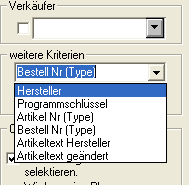
Im Menü Datei -> Öffnen können Sie rechts weitere Filter zum Anzeigen der Planungen auswählen.
|
Wenn Sie „Hersteller“ auswählen müssen Sie direkt darunter einen entsprechenden Hersteller anklicken. Bei den anderen Auswahlkriterien müssen Sie direkt darunter den entsprechenden Suchtext eingeben. Ein Programmschlüssel muss komplett eingegeben werden. Bei den Artikeltexten wird das Suchwort irgendwo im Text gesucht. Bei ArtikelNr und BestellNr können Sie entweder die komplette Artikelnummer bzw. BestellNr oder einen Teil davon eingeben. Wenn Teile gesucht werden, müssen Sie an der entsprechenden Stelle das %-Zeichen setzen. z.B.: U%60% zeigt alle Planungen wo es einen Typ gibt der mit U anfängt und in der Mitte irgendwo ein 60 stehen hat. |
ACHTUNG! Je nach Datenbank kann so eine Abfrage mehrere Minuten dauern.
Im Dialog „Projekte kopieren“ (zu erreichen über Menü Datei -> Öffnen) werden die einzelnen Projekte in der oberen und unteren Liste farblich gekennzeichnet.
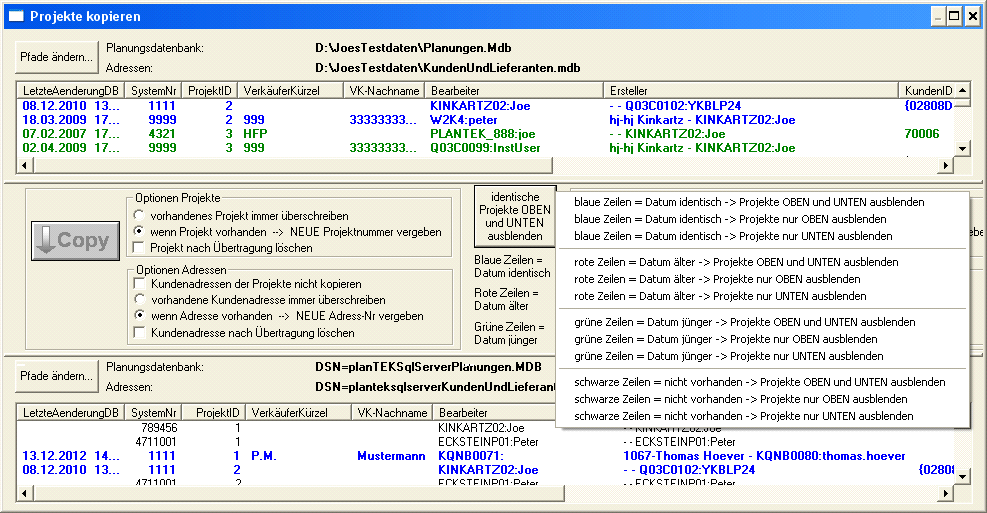
Bei blauen, roten und grünen Zeilen sind die Projekte in beiden Datenbanken vorhanden.
Bei blauen Zeilen ist das Datum der letzten Speicherung identisch.
Bei einer roten Zeile ist das Datum älter, bei einer grünen Zeile ist das Datum jünger.
Mit klick auf der Funktion „identische Projekte.....ausblenden“ können bestimmte Zeilen oben oder unten ausgeblendet werden.
Weitere Spalten in den Projektsummen
Im Menü unter Datei -> Projektdaten gelangen Sie zu den Projektsummen.
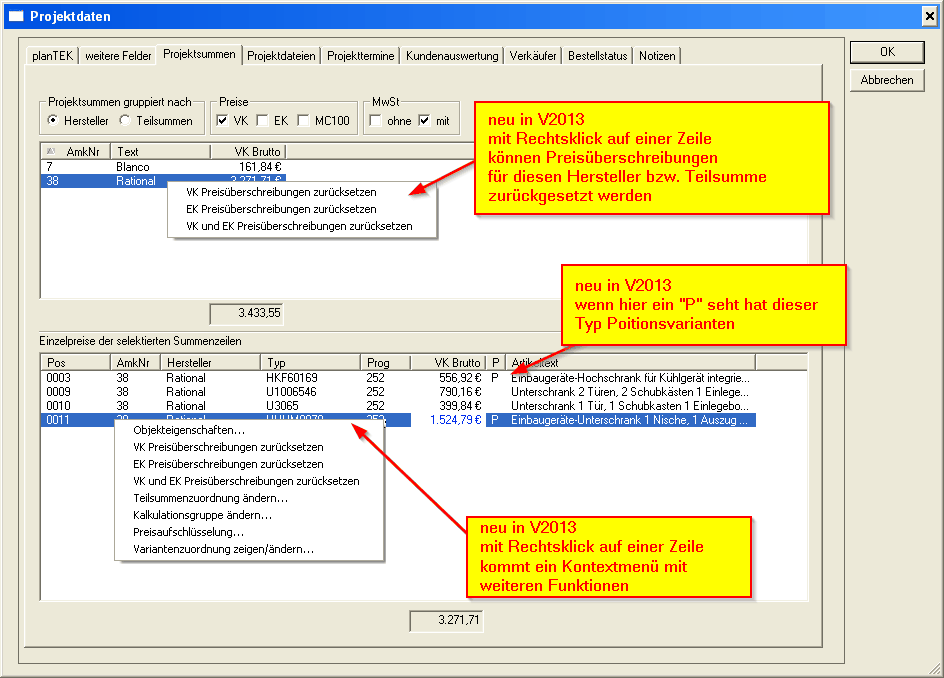
In der oberen Liste können Preisüberschreibungen für einen Hersteller bzw. für eine Teilsumme zurückgesetzt werden.
In der unteren Liste werden die Artikel die Positionsvarianten haben mit „P“ gekennzeichnet.
Das Kontextmenü der unteren Liste hat folgende Funktionen:
Objekteigenschaften... |
Zeigt den Objekteigenschaftsdialog an. Dieser Dialog kommt auch per Doppelklick |
...... Preisüberschreibung zurücksetzten |
Setzt den entsprechenden überschriebenen Preis zurück |
Teilsummenzuordnung ändern... |
Es kommt ein Dialog wo die Teilsummenzuordnung dieser Position geändert werden kann. |
Kalkulationsgruppe ändern... |
Es kommt ein Dialog zum Ändern der Kalkulationsgruppe. |
Preisaufschlüsselung... |
Die Preisaufschlüsselung wird angezeigt. |
Variantenzuordnung zeigen/ändern... |
Hiermit können Sie Varianten zur Position hinzufügen und löschen |
Die Projektsummen können auch mit Rechtsklick auf das Symbol  direkt geöffnet werden.
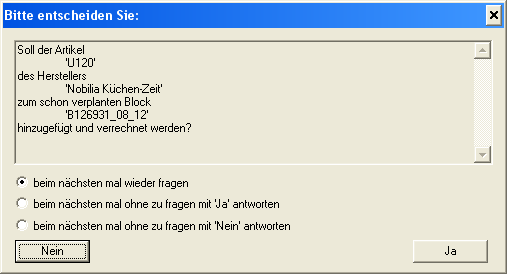
Wenn in der Planung ein Küchenblock vorhanden ist und ein neuer Typ der zum Hersteller des Küchenblocks gehört verplant wird, kommt eine Frage in der Sie entscheiden können ob der Typ zum schon verplanten Block hinzugefügt und verrechnet werden soll.
Email aus der Adressverwaltung
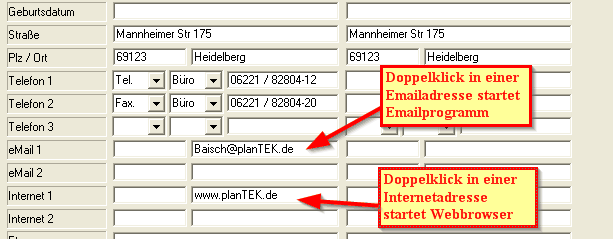
Wenn Sie in der Adressverwaltung auf einer E-Mailadresse doppelklicken, startet das Standard-E-Mailprogramm. Beim Doppelklick auf einer Internetadresse startet der Standard-Webbrowser.
Ab der Version 2013 können Sie in der Vor- bzw. Nachkalkulation zusätzlich zum EK auch ein VK Betrag eingeben. Dabei kann natürlich jeweils einer der beiden Beträge 0,00 sein. Dieser EK und VK Betrag wird bei der Deckungsbeitragsberechnung und in den Statistiken berücksichtigt.
Projektverkäufer und Verkäufergruppe
Bei der Verkäuferanmeldung und im Dialog Projektverkäufer der Projektdaten wird jetzt auch die entsprechende Verkäufergruppe angezeigt
In allen Eingabefeldern wo nur eine Zahl eingegeben werden muss (z.B.: Preis oder Maß) wird per Rechtsklick die Hilfe der Rechenfunktionen aufgerufen.
Im Eingabefeld können auch Arithmetische Ausdrücke eingegeben werden.Dabei wird die Punktrechnung vor Strichrechnung eingehalten, so dass Klammern nicht nötig sind
z.B.:3000 / 2 - 500 = 1000
(3000 - 500) / 2 - 500 = 750
folgende Operatoren sind gültig
+ Addition
- Subtraktion
* Multiplikation
/ Division
% Rest z.B.: 14 % 5 = 4
^ Exponent z.B.: 4^2 = 16
Funktion
SQRT(16) = 4 = Quadratwurzel
MIN(5;8) = 5 = Minimalwert
MAX(5;8) = 8 = Maximalwert
PI(3) = 3*3.14159
ABS(-5) = ABS(5) = 5 = Betragsfunktion
ROUND(5,6) = 6 = Runden
TRUNC(5,6) = 5 = Abschneiden
Winkelfunktion RAD (Vollkreis = 2PI)
COS(x)
SIN(x)
TAN(x)
ACOS(x)
ASIN(x)
ATAN(x)
COSH(x)
SINH(x)
TANH(x)
Wenn die Druckausgaben der einzelnen Vorlagen direkt in ein PDF Dokument gespeichert werden sollen, kann dies im Dialog Menü->Datei->Seitenansicht->Einstellungen eingestellt werden.
Eine direkt Ausgab in PDF funktioniert jedoch nur in der Microsoft Word ab Version 2007.
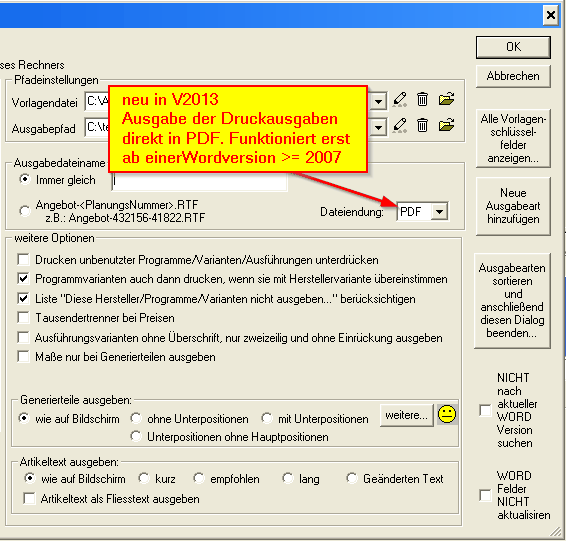
Wenn Ihre Wordversion nicht richtig erkannt wird, oder das Suchen der aktuellen Word Version zu lange dauert, sollten Sie unten rechts ein Häkchen in „NICHT nach aktueller Word Version suchen“ setzen. Dann ist eine direkte Ausgabe in PDF nicht möglich.
Adresse bei den Druckausgaben nicht doppelt ausgeben
Wenn in der Vorlage eine Lieferadresse ausgegeben wird und diese Adresse identisch mit der Anschrift ist wird die Lieferadresse trotzdem ausgegeben. Wenn diese identische Lieferadresse nicht nochmal ausgegeben werden soll, muss in der Registry Datenbank etwas eingetragen werden.
Dazu starten Sie das Programm Regedit (Klick auf Start->Ausführen und Regedit eintragen) und navigieren zum Eintrag: „HKEY_CURRENT_USER\Software\planTEK\Options\KundenDialog“
Im rechten Fenster per Rechtsklick eine neuen DWORD-Wert (bzw. DWORD 32bit) anlegen und nach „AdresseDoppeltAusgeben“ umbenennen. Anschließend per Doppelklick den Wert 1 eintragen.
Breite und Höhe der benutzerdefinierten Felder
Die Standardmäßig hinterlegte Breite und Höhe von den benutzerdefinierten Feldern kann in der Registry Datenbank geändert werden.
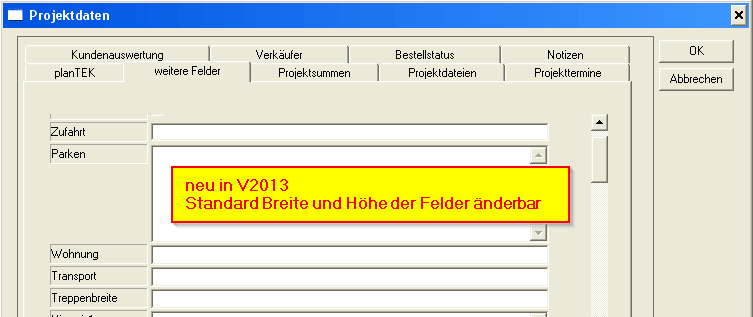
Dazu starten Sie das Programm Regedit (Klick auf Start-> Ausführen und Regedit eintragen) und navigieren zum Eintrag: „HKEY_CURRENT_USER \ Software \ planTEK \ Options \ Userfelder“. Wenn der Ordner Userfelder fehlt muss per Rechtsklick ein neuer Schlüssel „Userfekder“ hinzugefügt werden. Im rechten Fenster per Rechtsklick zwei neue DWORD-Werte (bzw. DWORD 32bit) anlegen und nach „BreiteEdit“ bzw. „HoeheEdit2Zeilen“ umbenennen. Anschließend per Doppelklick in der Breite die Pixelzahl der Feldbreite eintragen (z.B.: 400 für 10cm) und in „HoeheEdit2Zeilen“ die Höhe in Pixel der 2-zeiligen Felder eintragen z.B.: 100 für 3cm).
Generierung von Zusatzartikeln
Im neuen IDM Datenformat kann der Hersteller Zusatzartikel erfassen beispielweise Zusatzartikel bei Maßänderungen oder Zusatzartikel bei einer Seitenbeschichtung.
Im Menü „Extras->Optionen->automatische Zusatzartikel...“ kann bestimmt werden, welche Zusatzartikel automatisch wie und wann generiert werden sollen.
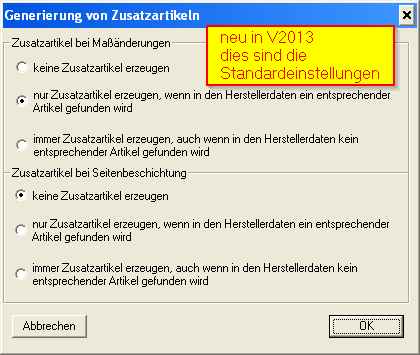
Wenn jetzt bei einem Artikel eine Maßänderung durchgeführt wird (z.B.: Breitenänderung von 100cm auf 90cm) wird automatisch eine Unterposition (Mehrpreis – Unterschrank – Sonderbreite) generiert. Wurde bei der Seitenbeschichtung auch mit Zusatzartikel angeklickt werden bei der automatischen Seitenbeschichtungsgenerierung auch die entsprechenden Zusatzartikel verplant.
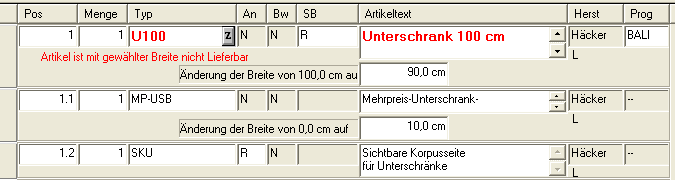
Position 1.1 Zusatzartikel für eine Breitenkürzung.
Position 1.2 Zusatzartikel für die rechte Seitenbeschichtung.
Normalerweise können Varianten nur in einer Variantenschleife ausgegeben werden. Wenn jedoch eine bestimmte Variante z.B.: Griff irgendwo anders benötigt wird kann dies mit dem Zusatztext „[VaArt]“ gelöst werden.
Beispiel:
@VA.Schluessel[300] à gibt den Schlüssel der Variantenart 300 aus
@VA.ArtenText[300] à gibt den Variantentext der Variantenart 300 aus
Im Dialog „Adressen auswählen“ kann eine Serienmail an hinterlegten E-Mailadressen ausgelöst werden. Per Rechtsklick in den selektierten Adressen wird die Serienmail mit klick auf „Serienmal an x E-Mailadressen“ gestartet. Dabei steht für x die Anzahl der E-Mailadressen. Wenn ein Kunde 2 Mailadressen hat, wird die Mail auch an beiden Adressen versendet.
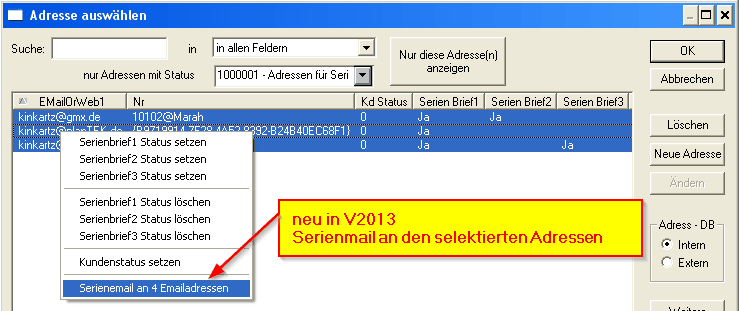
Um das selektieren zu vereinfachen sollte vorher bei den einzelnen Adressen ein Serienbrief Status gesetzt werden. Anschließend können diese Adressen über „nur diese Adressen mit Status anzeigen“ angezeigt werden.
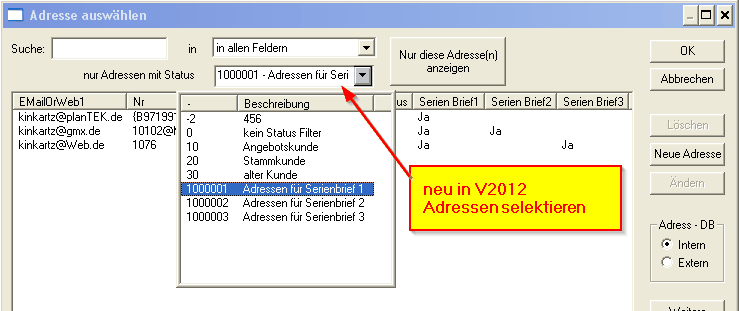
Die Serienmail startet den Standard E-Mailclient der im System eingerichtet ist. Im Feld „An...“ werden alle E-Mailadressen per Semikolon getrennt eingetragen.
Die Artikel der selbst angelegten Herstellerdatenbanken mit der AmkNr von 100001 bis 100100 werden standardmäßig NICHT mehr in der Liste angezeigt, sondern müssen oben ausgewählt werden. Damit kann jetzt auch einfacher ein Artikel in einer selbst angelegten Herstellerdatenbank erfasst und geändert werden.
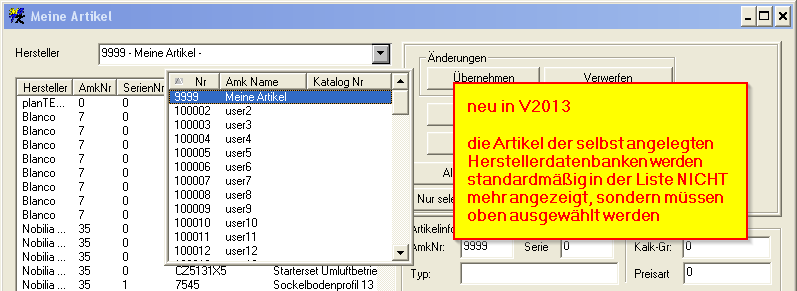
Beim ersten Start des Zusatzmoduls „Meine Artikel“ in der Version V2013 kommt folgende Meldung:

Mit klick auf OK wird die Datenbank „meine Artikel“ geprüft und die entsprechenden Sätze in den einzelnen Datenbanken verschoben. Dies kann je nach Umfang der selbst angelegten Herstellerdatenbanken und Serverlast mehrere Minuten dauern. Diese Überprüfung muss nur einmal gemacht werden.
planTEK Terminverwaltung und Autostart
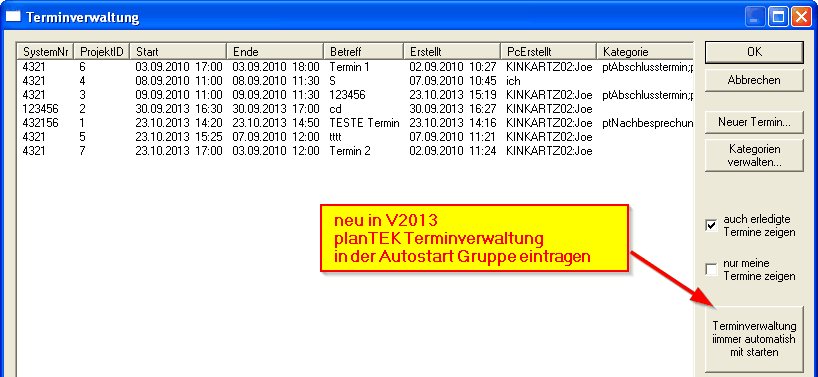
Wenn das Programm pt_TerminVerwaltung läuft wird mit doppelklick unten rechts auf das kleine planTEK Symbol  die Terminverwaltung gestartet. Falls die Terminverwaltung noch nicht automatisch gestartet wird erscheint rechts ein Button „Terminverwaltung immer automatisch mit starten“
Datumsauswahl im Statistikmodul
Im Statistikmodul können Sie den Datumsbereich (von bis) über voreingestellte Bereiche auswählen. Zur Auswahl steht:
aktuelle Woche |
letzte Woche |
aktueller Monat |
letzter Monat |
aktuelles Quartal <Jahr> |
aktuelles Halbjahr <Jahr> |
1. Quartal <Jahr> |
2. Quartal <Jahr> |
3. Quartal <Jahr> |
4. Quartal <Jahr> |
1. Halbjahr <Jahr> |
2. Halbjahr <Jahr> |
Das Datum von und bis wird bei der Auswahl automatisch vom aktuellen Tagesdatum berechnet
Wenn in einem Netzwerk auf einen Rechner z.B.: „PC-1“ Kernsortimente importiert wurden, müssen alle anderen Rechner im Netzwerk einmal diesen Import per Klick auf „gesicherte Kernsortimente erneut importieren...“ starten.
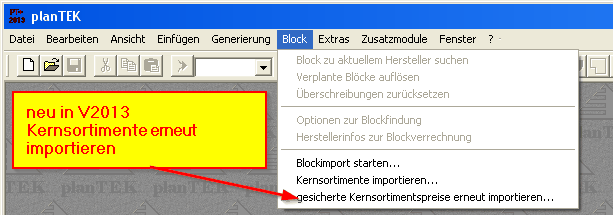
Anschließend nur noch in der darauffolgenden Liste den Import des entsprechenden Herstellers per Doppelklick starten.
Im Menü Extras à Optionen à Pfade einstellen werden jetzt auch die Pfade des Moduls „ArCon“ angezeigt..
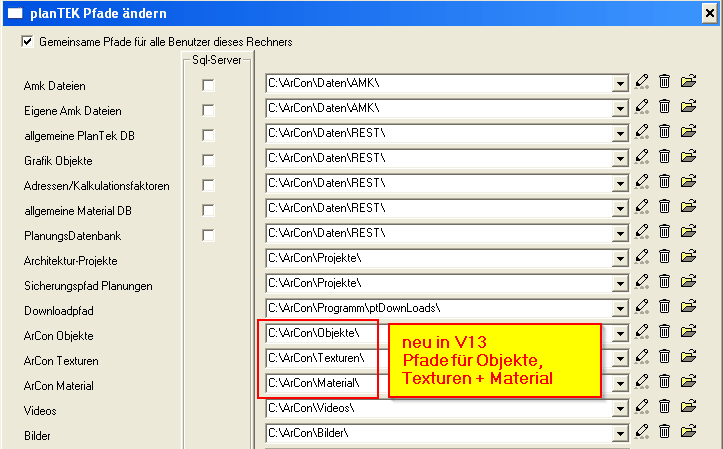 Wenn Sie einen dieser drei Pfade ändern kommt diese Meldung:
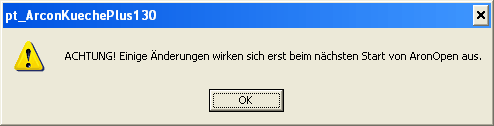
Erst nachdem Sie das Programm beendet haben werden die neuen Pfade auch verwendet.
Nach einem Textur bzw. Material Drop kommt jetzt immer dieser Dialog:
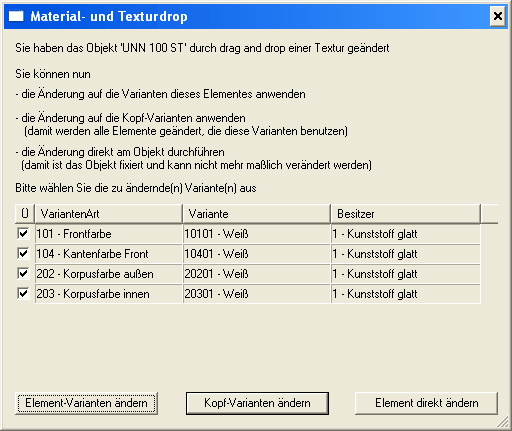
Wenn Sie auf „Element direkt ändern“ klicken verhält sich das Programm wie vor der Version 2013. Die Textur bzw. das Material wird zugewiesen und die Position bekommt das Kennzeichen „Material / Texturdrop“. Die verplante Position kann nicht mehr verändert werden und reagiert nicht mehr auf Variantenänderungen. Wenn die Funktion Element– bzw. Kopf Varianten ausgewählt wurde wird nur die in der Liste ausgewählte Variante geändert.
Beispiel: Es wird nach einem Texturdrop „Element-Variante ändern“ und Variantenart „Korpusfarbe außen“ ausgewählt. Anschließend wird nur die Element Variante Korpusfarbe geändert. Der Artikel kann immer noch geändert werden z.B.: Variantenfarbe Front oder Frontbearbeitung u.s.w.
Die geänderte Variante wird mit einem Zusatz (T) bei Textur und (M) bei Materialänderungen gekennzeichnet. Mir rechtsklick im Variantentext kommt ein Kontextmenü.
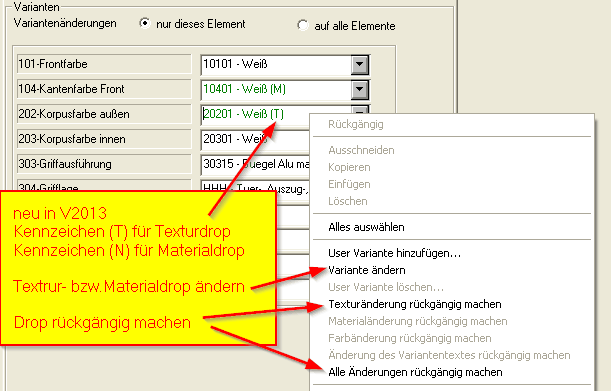
In diesem Kontextmenü kann die Variante geändert oder rückgängig gemacht werden.
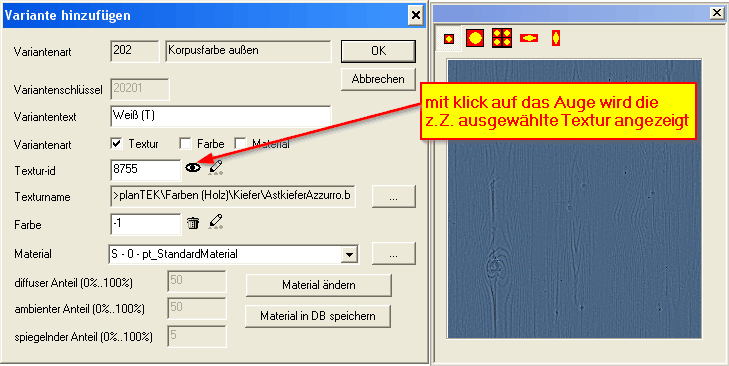
Ebenso können Sie hier die Materialeigenschaften der Texturen ändern.
MaterialID |
Materialname |
|---|---|
0 |
StandardMaterial |
1 |
Matt |
2 |
Glaenzend |
3 |
StarkGlaenzend |
10 |
MattSpiegelnd |
11 |
GlaenzendSpiegelnd |
12 |
StarkGlaenzendSpiegelnd |
13 |
MetallEffekt hell |
14 |
MetallEffekt dunkel |
15 |
Spiegel |
20 |
MattTransparent |
21 |
StarkGlaenzendTransparent |
22 |
MattSpiegelnTransparent |
23 |
StarkGlaenzendSpiegelndTransparent |
24 |
SpiegelndTransparentStarkbrechend |
26 |
MattGanzwenigTransparent |
27 |
MattGanzTransparent |
28 |
MattwenigTransparent |
29 |
MattSpiegelnvielTransparent |
31 |
GlasGlaenzendSpiegelndblickdicht |
39 |
StarkGlaenzendSpiegelndwenigTransparent |
60 |
Standard-Mask |
77 |
FuerErsatzDarstellung |
99 |
Leuchtend |
Erweiterungen im Textfenster
Typenbezeichnung bzw. Preis nicht ausgeben
In der Funktion Teilsummenspezifikation (im Fußbereich des Textfensters) kann festgelegt werden ob bei den Positionen die Typbezeichnung oder der Preis nicht mit ausgegeben werden soll. Dies ist ab der Version 2013 unabhängig ob die Teilsummen angezeigt werden oder nicht.
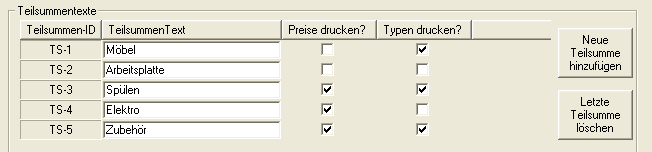
In diesem Beispiel werden bei Möbel und Arbeitsplatten keine Preise ausgegeben.
Bei Elektrogeräten und Arbeitsplatten wird die Typenbezeichnung nicht mir ausgegeben.
Standardmäßig wird die Typenbezeichnung und der Preis mit ausgegeben.
Mit Rechtsklick in den verplanten Herstellern/Programme können einzelne Hersteller/Programm gelöscht werden.
Achtung. Die gilt nur für unbenutzte Hersteller/Programme.
Hersteller eines Artikels ändern
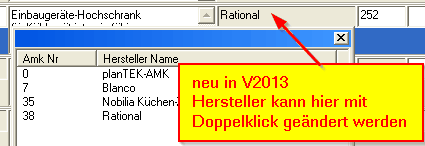
Bis jetzt konnte eine Hersteller eines Artikels nur durch Eingabe der Herstellernummer vor der Typbezeichnung geändert werden. Ab der Version 2013 können Sie per Doppelklick in der Herstellerspalte der Hersteller des Artikels ändern.
Im Dialog Gutschriften wurden 3 weitere Spalten hinzugefügt.

-Betrag EK
-Bezahlt
-Bezahlt Am
In den Statistikmodulen können diese Spalten auch berücksichtigt werden.
Automatische Skontoverrechnung
Im Dialog „Skonto“ können Sie jetzt ganz unten bestimmen ob der Skontobetrag
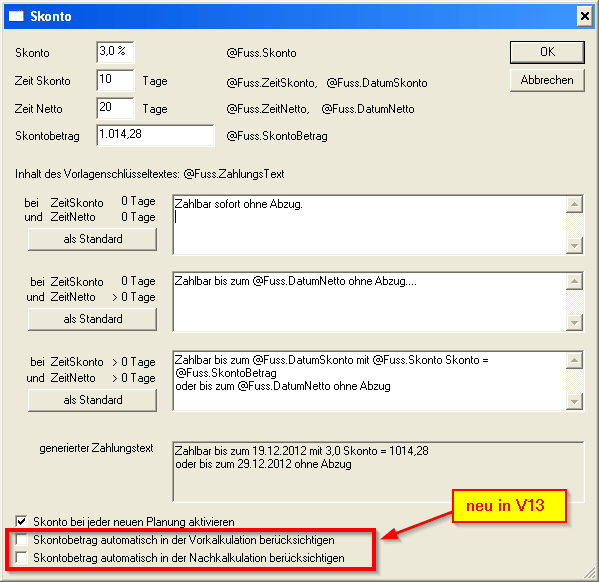
Wenn diese Option eingeschaltet ist, wird der Skontobetrag in der Vor- bzw. Nachkalkulation berücksichtigt.
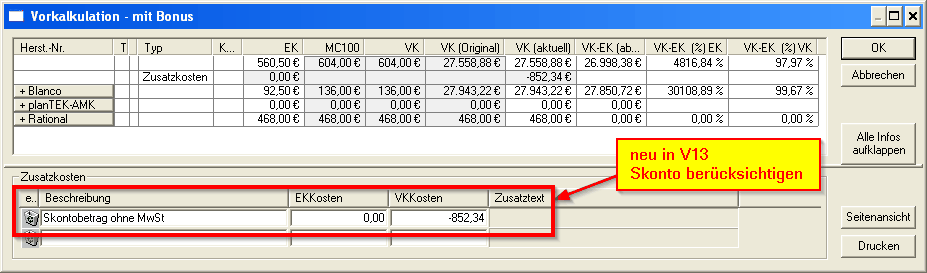
Zusätzlich wird der Skontobetrag in der Deckungsbeitragsberechnung und den Statistiken berücksichtigt.
Erweiterungen Grafikfenster
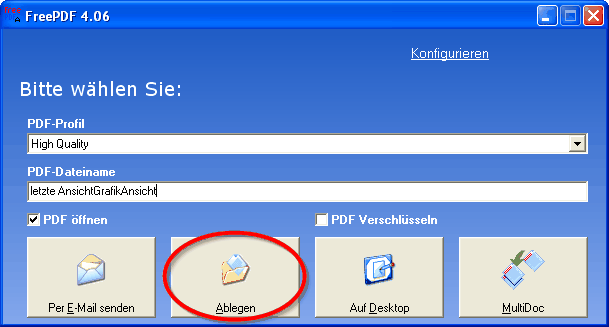
Drucken mit FreePdf oder PDFCreator
Bei Druckausgaben über FreePdf oder PDFCreator wird im „Speichern unter“ Dialog der entsprechende Projektordner vorausgewählt, so dass Sie diesen Dialog nur noch mit klick auf „Speichern“ beenden müssen.
Drucken Grafikfenster mit Rand
Mit Rechtsklick auf das Druckersymbol kann ein Seitenrand mit angegeben werden.
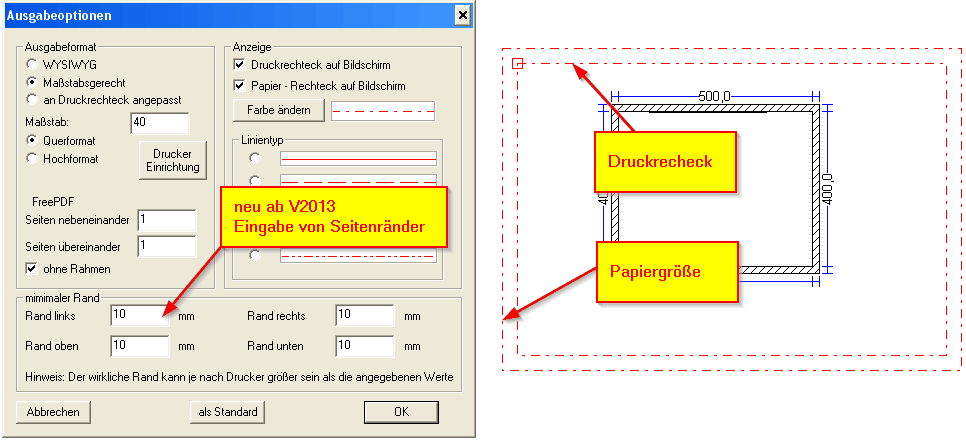
In den Ausgabeoptionen kann außerdem angegeben werden welches Rechteck (Druck- oder Papierrechteck) gezeichnet werden soll.
Dies funktioniert auch in den anderen Fenstern z.B.: Installationsplan, Layout u.s.w
In den einzelnen Dialogen für die Generieroptionen kam eine neue Option hinzu. „nur grafisch nicht im BW-Teil“. Wenn diese Option eingeschaltet ist, werden die generierten Objekte nur grafisch erzeugt. Im Betriebswirtschaftlichen Teil (Textfenster) wird keine Position erzeigt.
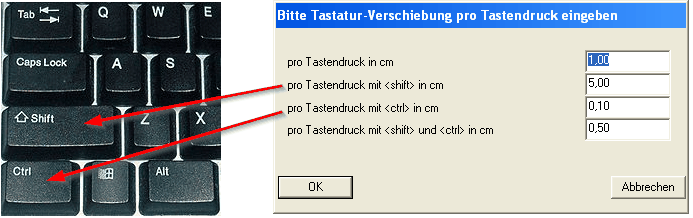
Ab der Version 2013 können selektierte Objekte mit den Cursortasten verschoben werden.
|
← pro Tastendruck um x cm nach links ↑ pro Tastendruck um x cm nach oben → pro Tastendruck um x cm nach rechts ↓ pro Tastendruck um x cm nach unten |
Die Verschiebung erfolgt dabei immer parallel zu den Bildschirmkanten.
Mit Rechtsklick auf das Symbol  nummerisch Verschieben wird festgelegt um wie viel cm pro Tastendruck
das selektierte Objekt verschoben werden soll.
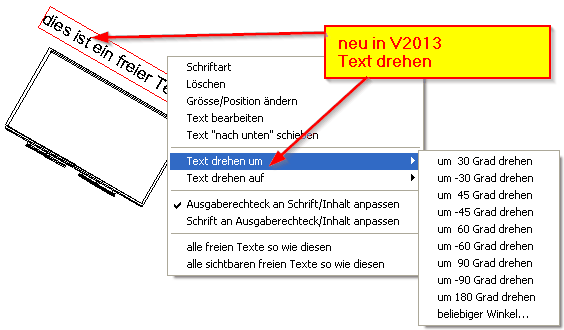
Per Rechtsklick auf einen Freien Text oder Legendentext kann dieser Text im Kontextmenü gedreht werden.
In jedem Grafikfenster (auch Wandplanung, Generierung, Installation, Fliesen, u.s.w) kann per rechtsklick ein Hintergrundbild eingefügt werden. So ein Hintergrundbild kann zur Positionsunterstützung beim Verplanen helfen. Per Rechtsklick an einer freien Stelle kommt das Kontextmenü zum Einfügen des Hintergrundbildes.
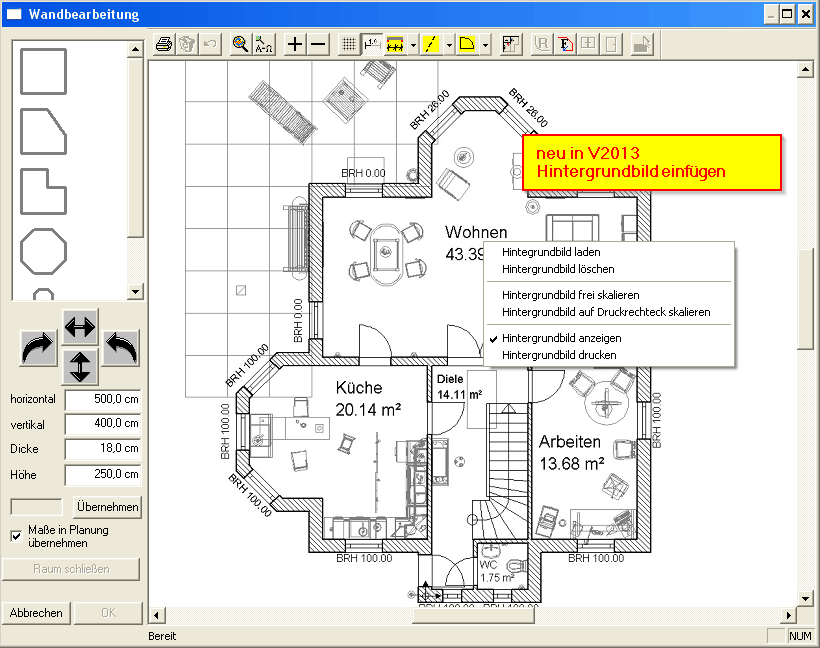
Zuerst muss ein Bild mit der Funktion „Hintergrund laden“ geöffnet werden. Anschließend muss das Bild mit klick auf „Hintergrundbild frei skalieren“ am Planungsmaßstab angepasst werden. Im 1. Schritt müssen 2 Punkte im Hintergrundbild angeklickt werden von denen die tatsächliche Entfernung bekannt ist. Anschließend muss in einem Dialog dieser tatsächliche Abstand eingegeben werden. Im 2. Schritt müssen Sie im Hintergrundbild einen Referenzpunkt anklicken. Im 3. und letzten Schritt muss auf die Position in der Planung geklickt werden, die dem Referenzpunkt entspricht. Mit den letzten beiden Funktionen kann festgelegt werden ob dieses Bild angezeigt bzw. gedruckt werden soll.
Automatische Dekoration der Planung mit Deko-Gegenständen
Im Zusatzmodule EasyRender kann per Klick auf das Symbol  oder per Menü „Generierung -> Generierteil erzeugen -> automatische Dekoration“ die automatische Dekoration der Planung gestartet werden. Zuvor sollten jedoch die Option der automatischen Dekorationen geprüft werden. Mit Rechtsklick auf das Symbol
  oder per Menü „Generierung -> Generieroptionen -> automatische Dekoration“ werden die Optionen angezeigt.
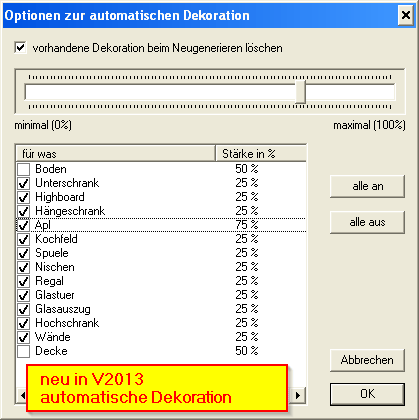
In den Optionen zur automatischen Dekoration kann bestimmt werden welche Dekorationsgegenstände und wie viele davon automatisch hinzugefügt werden sollen. Um die Anzahl der Dekorationsgegenstände zu verändern müssen zuvor in der unteren Liste eine oder mehrere Zeilen selektiert werden und anschließend kann mit dem Schieberegler die Häufigkeit von minimal bis maximal für die selektierten Zeilen geändert werden.
Im oberen Beispiel werden z.B.: keine Dekorationsgegenstände die an Decken hängen oder auf Böden stehen generiert. Alle anderen Dekorationsgruppen werden in einer Häufigkeit von 25% automatisch verplant. Nur Gegenstände die Auf Arbeitsplatten stehen werden mit einer Häufigkeit von 75% generiert.
Installationsobjekte an Wand im Grundriss
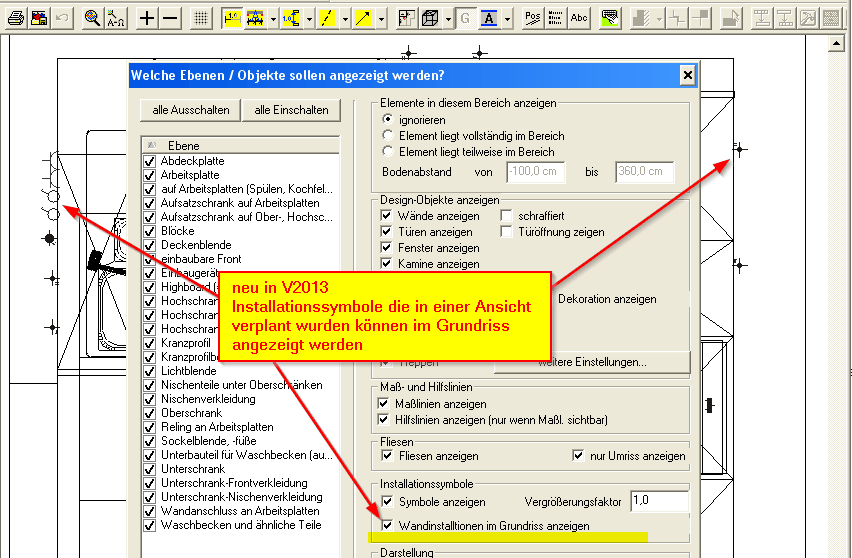
Installationsobjekte die an einer Wand platziert wurden, können auch im Grafikfenster in der Grundrissansicht angezeigt werden.
Erweiterungen Fliesenplan
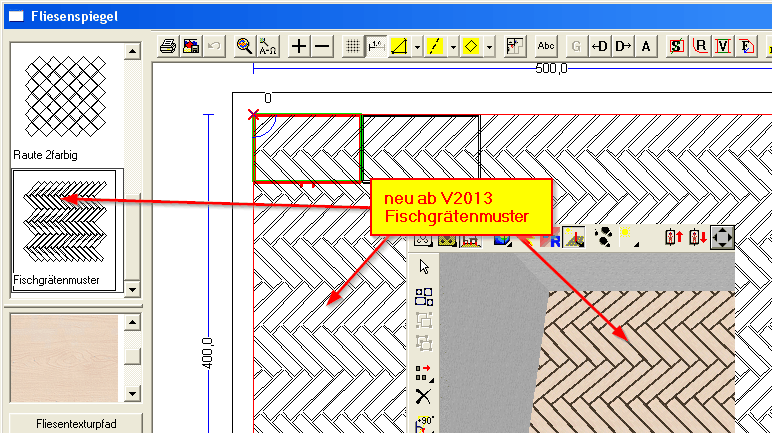
Im Fliesenplan wurde oben links ein neues Fliesenmuster hinterlegt „Fischgrätenmuster“
 .
.
Bei diesem Fliesenmuster können folgende Parameter geändert werden: „Breite und Höhe der Fliese“ sowie „Breite und Dicke der Fuge“. Für Fliese und Fuge können unterschiedliche Texturen hinterlegt werden.
Es gibt 3Möglichkeiten die Fliesentextur auszuwählen zu setzen.
1. per Drag and Drop aus der linken Liste in das rechts selektierte Fliesenfeld
2. per Drag and Drop aus der linken Liste in das linke untere Vorschaufenster
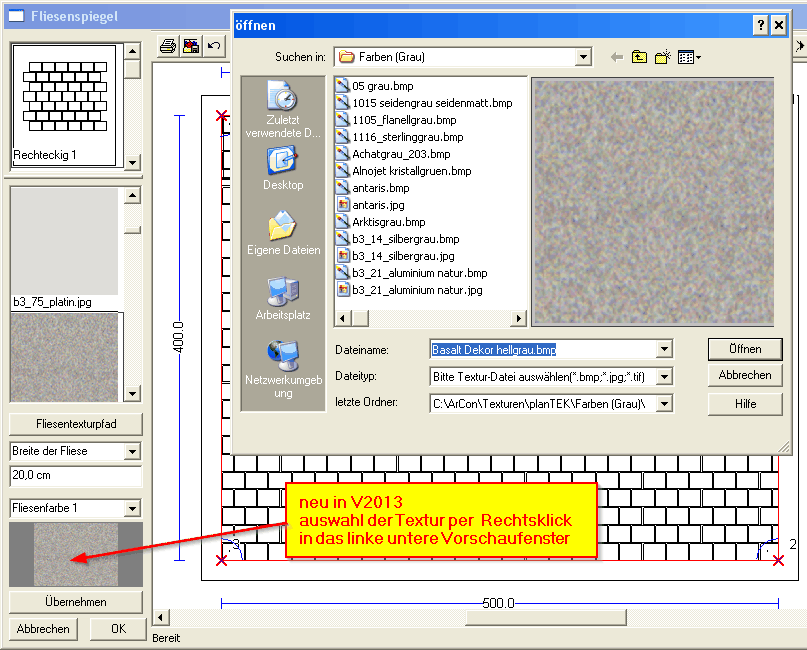
3. per rechtsklick in das linke untere Vorschaufenster (neu in V2013)