|
<< Click to Display Table of Contents >> Anzeigeoptionen für Maß/Hilfslinien |
  
|
|
<< Click to Display Table of Contents >> Anzeigeoptionen für Maß/Hilfslinien |
|
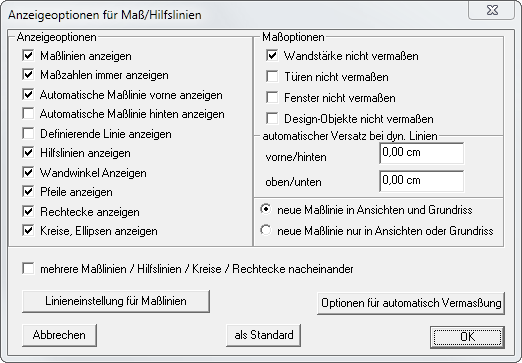
•Anzeigeoptionen
Links oben wählen Sie aus was angezeigt werden soll
•Wandwinkel
siehe weiter unten Wandwinkel anzeigen / ändern
•2D Elemente Rechtecke, Kreise, Ellipsen, Kreisbogen
siehe Rechtecke, Kreise, Ellipsen, Kreisbogen
•Maßoptionen
Rechts oben wählen Sie aus was nicht vermaßt werden soll
•automatischer Versatz bei dynamischen Linien
bei dynamischen Maßlinien Symbol  können Sie hier den Versatz eintragen
•neue Maßlinie in....
hiermit bestimmen Sie in welcher Ansicht die neuen Maßlinien eingefügt werden sollen
•mehrere Maßlinien ... nacheinander
Um eine einzelne freie Maßlinie zu setzen müssen Sie immer vorher das Symbol anklicken.
Wenn diese Option gesetzt ist können nacheinander Maßlinien Hilfslinien und 2D Objekte erzeugen ohne jedes mal das Symbol auszuwählen. Mit der ESC-Taste wird das setzen der Maßlinien, Hilfslinien und 2D Objekte beendet.
•Linieneinstellungen für Maßlinien
siehe weiter unten Linieneinstellungen für Maßlinien
•Option für automatische Vermaßung
siehe Automatische Vermaßung
hiermit bestimmen Sie das aussehen der Masslinien.
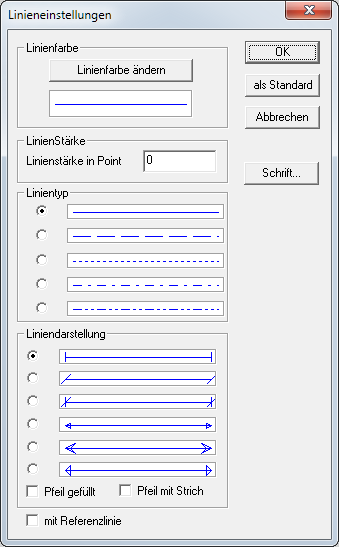
•Linienfarbe
ändert die Farbe der Maßlinien
•Linienstärke
ändert die Linienstärke der Maßlinie 0=normaler Linie 1 Pixel breit
•Linientyp
Ändert den Linientyp
•Liniendarstellung
ändert die Liniendarstellung
•Pfeil gefüllt / Pfeil mit Strich
|
Maßlinie mit Pfeil nicht gefüllt und mit Strich |
|
Maßlinie mit Pfeil gefüllt ohne Strich |
•mit Referenzlinie
fügt zusätzlich zur Maßlinie eine Referenzlinie zum vermaßten Objekt
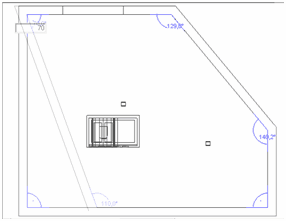
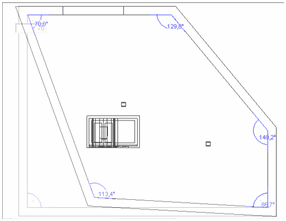
Im Grafik-Fenster können ab der Version 5 auch die Winkel zwischen den Wänden angezeigt werden. Dazu wurde die Maske, die man bei Rechtsklick auf den "Masslinien ein/ausschalten" Button erhält, erweitert:
Ähnlich wie in den Generierteile Fenstern oder im Wandassistenten können diese Winkel direkt angeklickt und geändert werden. Dabei kommt es darauf an, in welchen Teil des Winkelbogens geklickt wird:
Die rot markierten Wände sind jeweils von der Änderung betroffen.
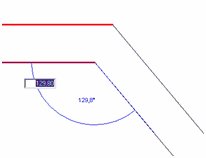 Linke Seite des Winkelmaßes geklickt |
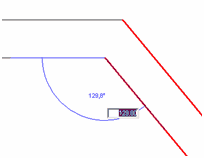 Rechte Seite des Winkelmaßes geklickt |
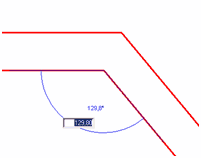 Mitte des Winkelmaßes geklickt |
|
|
•Diese Wandlänge ändert sich •Diese Wandrichtung bleibt erhalten
|
Wird zusätzlich die "Shift"-Taste gedrückt, so bleibt die Länge der Wand erhalten, die Richtungen und Längen der angrenzenden Wände ändern sich notgedrungen. •Diese Wandlänge bleibt erhalten •Diese Wandrichtung ändert sich |