|
<< Click to Display Table of Contents >> Kontextmenü Planungen |
  
|
|
<< Click to Display Table of Contents >> Kontextmenü Planungen |
|
Mit Rechtsklick in einer selektierten Planung kommt das Kontextmenü
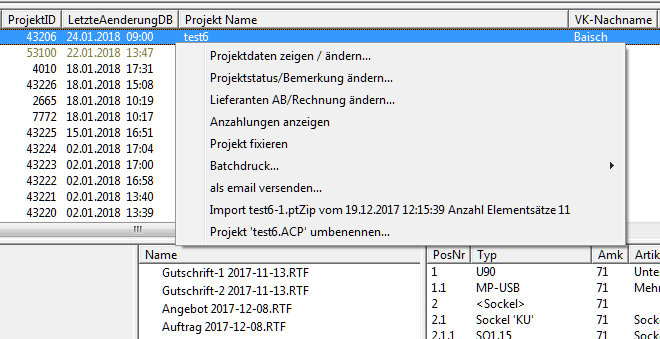
•Projektdaten zeigen / ändern
mit Rechtsklick auf einer selektierten Planung können Sie die Projektdaten auch ohne ein Projekt zu öffnen ändern.
•Projektstatus/Bemerkung ändern
jedes Projekt hat 3 Bemerkungszeilen, hiermit können Sie diese ohne das Projekt zu öffnen ändern.
Zusätzlich kann hier auch noch der Projektstatus und der Planungsstatus geändert werden.
•Lieferanten AB/Rechnung ändern
mit dieser Funktion können Lieferanten ABs und Rechnungen zu einem Projekt angezeigt und hinzugefügt werden.
•Anzahlungen anzeigen
Hiermit können Sie die Anzahlungen, Teilzahlungen, Gutschriften und Restforderungen einer Planung sehen und ändern.
•Projekt fixieren oder Projekt nicht fixieren
fixierte Projekte können nicht mehr geändert werden. Je nachdem ob eine Planung fixiert oder nicht fixiert ist steht im Kontextmenü entweder "Projekt fixieren" oder "Projekt nicht fixieren"
•Batchdruck
Ohne ein Projekt zu öffnen können Sie hiermit einen zuvor hinterlegten Batchjob starten
siehe auch Batchdruck und Batchdruck mit Emailversand
•als email versenden
hiermit versenden Sie an einen planTEK Mitarbeiter das selektierte Projekt.
Ein Kunde kann jedoch mit dieser Mail nichts anfangen, da der Mailanhang nur mit dem planTEK Planungsprogramm geöffnet werden kann
•Import <Letzte Sicherungen>
Im Menü "Extras->Optionen->Automatisch alle x Min. Sichern" können Sie einstellen, in welchen Zeitabständen gesichert werden soll. Zusätzlich können Sie hier einstellen wie viele Sicherungskopien gespeichert werden sollen. Diese letzten x Sicherungen können Sie mit der Funktion Import <Letzte Sicherungen> wieder herstellen. Dabei sollten Sie das Datum und die Anzahl der Elementsätze prüfen.
•Projekt '<Projektname>' umbenennen
Mit dieser Funktion wird ein Projekt umbenannt. siehe auch Planungen umbenennen
•Projektordner von <a> nach <b> verschieben
Im Menü "Extras->Optionen->Pfade einstellen" legen Sie fest wo das Architekturprojekt und die Ausgaben abgelegt werden sollen. Wenn ein Projekt NICHT dort gespeichert wurdfe, können Sie das Projekt mit dieser Funktion dorthin verschieben.
•Alle selektierten Planungen die nicht im aktuellen Projektordner liegen verschieben
Hiermit können Sie alle selektierten Projekte, die nicht im aktuellen Projektordner liegen, verschieben.