|
<< Click to Display Table of Contents >> Verfügbare Planungen (Menü Datei Öffnen) |
  
|
|
<< Click to Display Table of Contents >> Verfügbare Planungen (Menü Datei Öffnen) |
|
Mit Klick auf das Symbol  (oder Im Menü Datei -> Öffnen) öffnet sich der Dialog mit den verfügbaren Planungen.
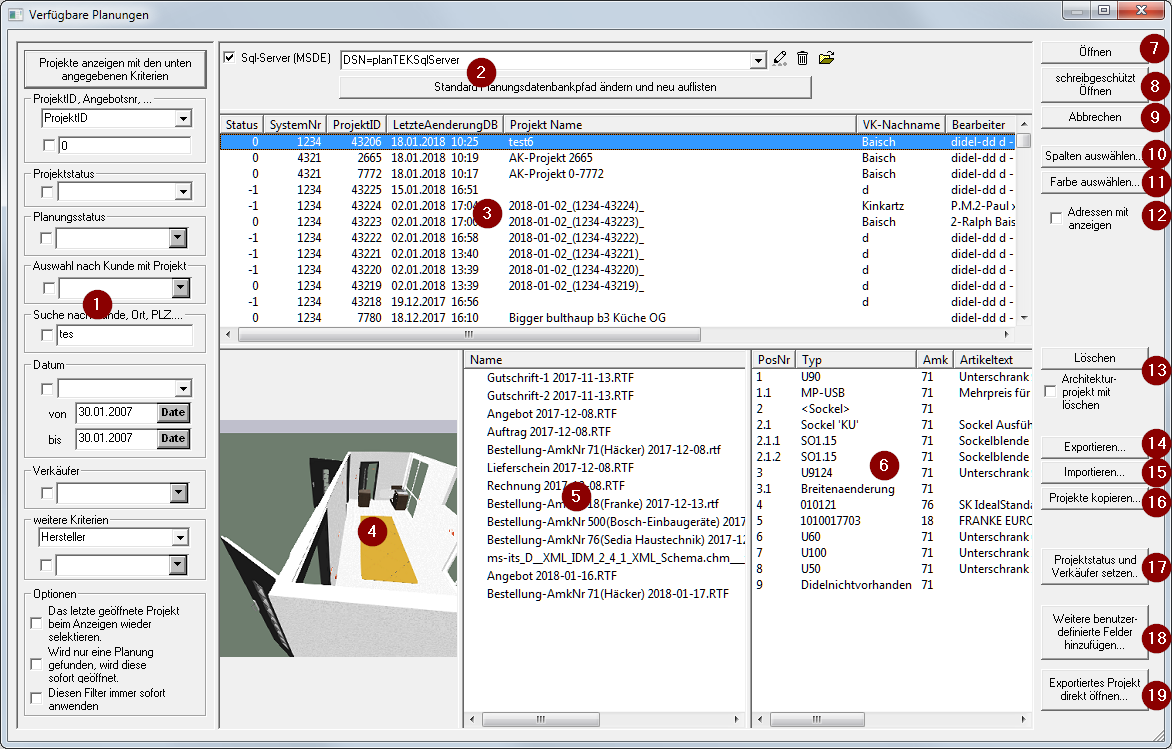
2.Planungsdatenbankpfad anzeigen
3.Liste der Planungen siehe auch Kontextmenü Planungen
4.hier wird das Bild angezeigt welches beim letzten Speichern am Bildschirm stand
5.Projektdateien der aktuellen Planung. siehe auch Projektdaten->Projektdateien
6.Liste der verplanten Elemente der aktuellen Planung
7.Mit klick auf "Öffnen" oder doppelklick auf einer Planung wird das Projekt geöffnet.
8.Hiermit wird das Projekt schreibgeschützt geöffnet.
9.beendet diesen Dialog
12.hiermit könne Sie festlegen ob auch Felder aus der Kundenadressdatenbank angezeigt werden sollen. siehe auch Kundentelefonnummer anzeigen
13.hiermit werden die z.Z. selektierten Planungen in der Planungsdatenbank gelöscht.
Wenn die Architekturprojekte und die erstellten Ausgaben (Angebote, Aufträge, Rechnungen...)
ebenfalls gelöscht werden sollen, müssen Sie ein Häkchen zusätzlich in "Architekturprojekt mit löschen" setzen
14.Hiermit werden die selektierten Planungen in ein nur von panTEK lesbaren Format exportiert.
siehe auch "automatisches importieren und exportieren von Planungen"
15.Diese Funktion importiert zuvor exportierte Planungen.
16.Hiermit werden Planungen von einer Planungsdatenbank in einer andren Planungsdatenbank kopiert.
z.B.: von einer Access DB in einen SQL-Server. siehe Planungen kopieren
17.Mit dieser Funktion kann der Projektstatus, Planungsstatus und Verkäufer geändert werden. siehe Projektstatus und Verkäufer setzen
18.Hiermit können Sie zu jeder Planung weitere frei definierbare Planungsfelder hinzufügen. siehe benutzerdefinierte Projekt Felder
19.Mit dieser Funktion können zuvor exportierte Planung direkt geöffnet werden. Die Planung wird dabei nicht in der Planungsdatenbank importiert.